«Помилка сервера» під час переходу на Pro? Це збій у Google Play, а не в додатку — ось як обійти його за 2 хвилини.Перехід на Pro — «Помилка сервера»? Це збій Google Play, а не додатка — ось як це виправити.Як це виправитиСховати
Збій Google Play · не вина додатка · з кінця вересня 2026
Не вдається перейти на Pro? Ось як це виправити.
Коли на годиннику ви торкаєтеся «Перейти на Pro», Google Play передає платіж на телефон — а з кінця вересня Play Маркет на телефоні дає на цьому кроці збій і замість покупки показує «Помилка сервера» або «Ця версія додатка не налаштована для платежів через Google Play». Додаток до цього непричетний: помилка виникає всередині Google Play, ще до того, як платіж потрапляє в додаток. У Google підтвердили, що проблема на їхньому боці — вона стосується всіх додатків лише для годинника в Google Play — і працюють над виправленням, але дати поки немає. З додатком, вашим обліковим записом Google і карткою все гаразд. Обійдіться без телефона й завершіть покупку на комп’ютері:
«Помилка сервера»
«Не налаштовано для платежів через Google Play»
- 1
Почніть перехід на Pro на годиннику
Відкрийте додаток, прокрутіть меню вниз і торкніться «Перейти на Pro».
- 2
Знайдіть посилання на годиннику
На годиннику відкриється екран Google Play «Завершіть покупку». Не зважайте на рядок про сповіщення на телефоні й прокрутіть нижче: під «АБО» запропоновано відвідати g.co/PlayContinue у вебпереглядачі.
- 3
Завершіть покупку на комп’ютері
На комп’ютері (або на iPhone чи iPad — на будь-якому пристрої без додатка Play Маркет) відкрийте g.co/PlayContinue у браузері, увійдіть в обліковий запис Google зі свого годинника й завершіть покупку. «Ваш запит не знайдено» означає, що ви ввійшли в інший обліковий запис — перемкніться на той, що на годиннику. На телефоні з Android посилання відкриє додаток Play Маркет і призведе до тієї самої помилки.
Знімок із нашого тестового облікового запису — ви побачите власну картку й ціну.
- 4
Знову відкрийте додаток на годиннику
Закрийте додаток і відкрийте його ще раз. Pro розблокується сам — нічого вводити не потрібно.
«…регресія на стороні сервера в процесі передачі платежу між пов’язаними пристроями в Google Play … Ми офіційно передали цю проблему командам Google Play Billing і Wear OS Engineering.»
Досі не виходить?
Напишіть мені — я особисто допоможу:
Пульт і миша для вашого Android TV. Просто на зап’ясті.
Перетворіть смарт-годинник на пульт для телевізора з тачпадом і справжнім курсором миші. Керуйте будь-яким Android TV, Google TV, Fire TV, TV-приставкою чи Android-проєктором через Wi-Fi — без телефона й без додатка-компаньйона.
Безкоштовно • Без реклами • Телефон не потрібен
ПРАЦЮЄ З БУДЬ-ЯКИМ TV-ПРИСТРОЄМ НА ANDROID
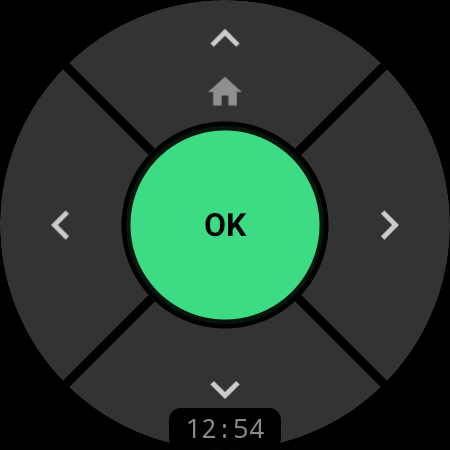
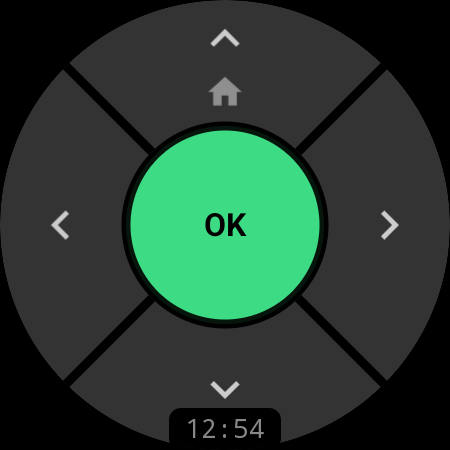
НАВІГАЦІЯ
D-pad, створений для круглого екрана
Керуйте телевізором за допомогою п’ятизонного D-pad, розробленого спеціально для годинника. Торкніться зеленої кнопки OK, щоб вибрати, пересувайтеся стрілками, а довгим натиском «Вгору» переходьте на «Головну» — кожне натискання супроводжується чітким тактильним відгуком. Годинник підтримує з’єднання у фоні, тож пульт реагує, щойно ви піднімаєте зап’ястя.
Безкоштовно — доступно без Pro
ТАЧПАД І МИША
Увесь годинник стає трекпадом
Увімкніть режим тачпада — і весь екран годинника перетвориться на трекпад, як у ноутбука. Гортайте меню свайпами, як профі, або перейдіть у режим миші й керуйте справжнім видимим курсором на екрані TV. Ідеально для браузерів, засобів дублювання екрана та додатків, установлених з APK, які ігнорують D-pad.
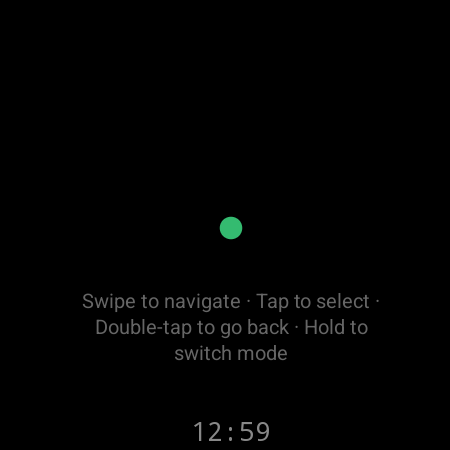
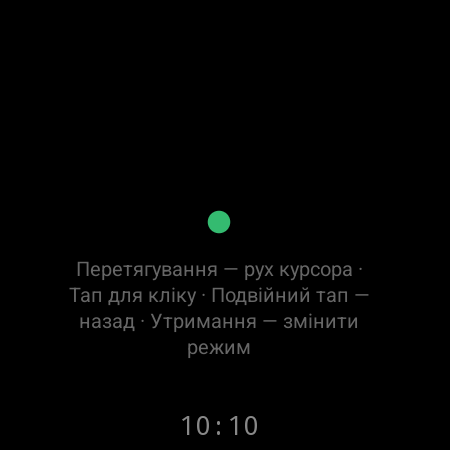
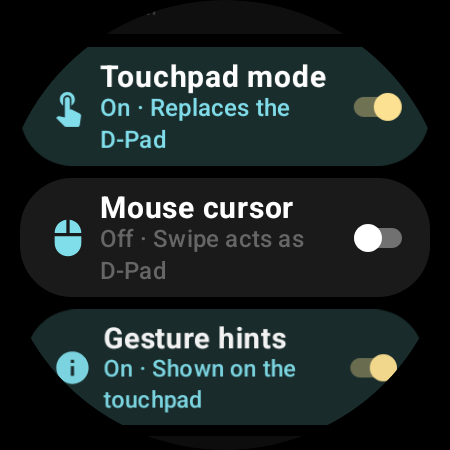
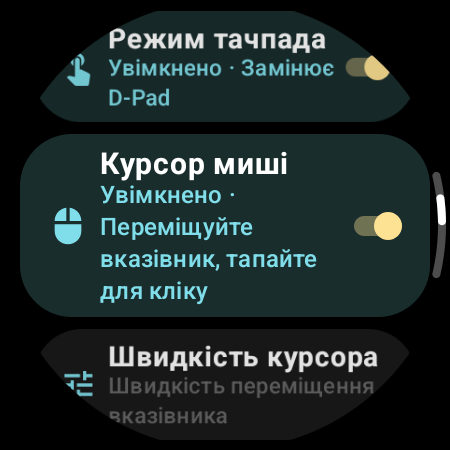
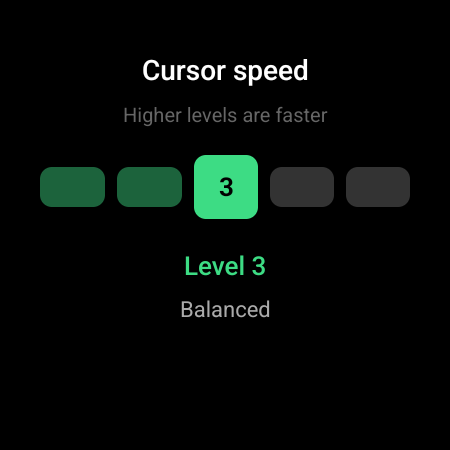
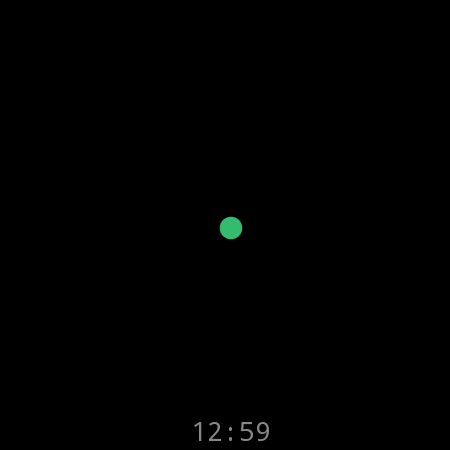
Свайп замість натискань
Кожен свайп — один точний крок D-pad: вгору, вниз, вліво, вправо. Тап — OK, подвійний тап — «Назад», утримання — зміна режиму. Жодних пошуків кнопок у темряві.
Справжній курсор миші на вашому TV
Режим миші рухає справжній системний вказівник на екрані TV — перетягуйте, щоб вести курсор, торкніться, щоб клікнути. Нарешті можна користуватися додатками й вебсторінками, з якими звичайний пульт не впорається.
Налаштовано під ваш палець
П’ять рівнів швидкості курсора — від піксельної точності до швидкого руху, підказки жестів на екрані за бажанням і повернення до класичного D-pad одним дотиком.
Функція Pro
МЕДІА
Гучність і відтворення — одним натиском
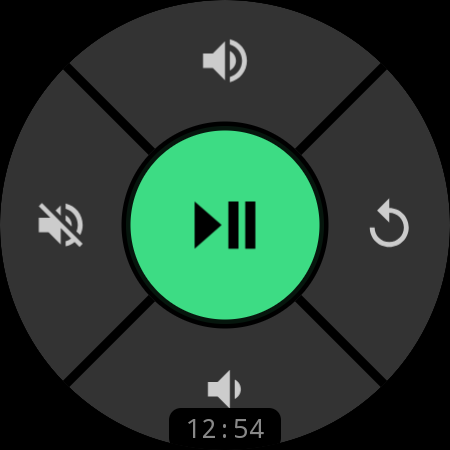
Довгий натиск центральної кнопки перетворює той самий D-pad на медіапанель: «Відтворення / Пауза» в центрі, гучність на вертикальних стрілках, «Без звуку» й «Назад» по боках. Віддаєте перевагу фізичним кнопкам? Обертайте безель або коронку годинника, щоб регулювати гучність, навіть не дивлячись на екран.
Функція Pro
НАЛАШТУВАННЯ
Перепризначте будь-яку кнопку
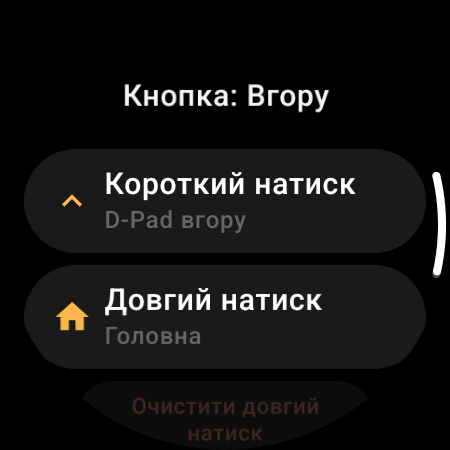
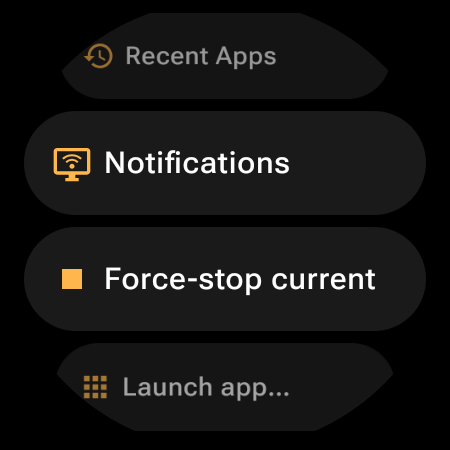
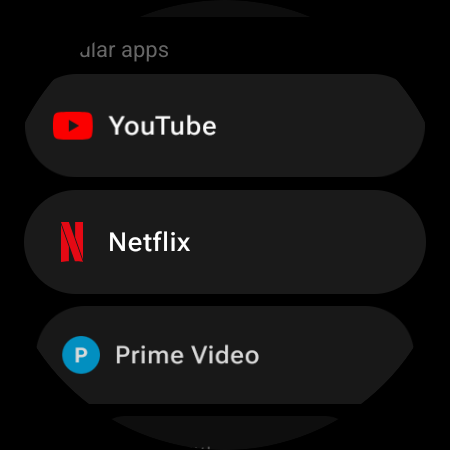
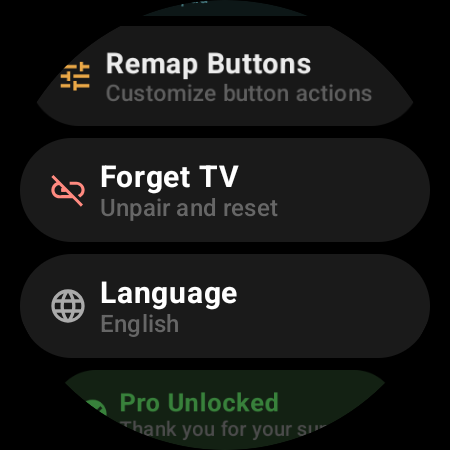
П’ять зон D-pad, два режими пульта й окремі дії на короткий і довгий натиск для кожної — до 18 слотів, які можна налаштувати на свій смак. Обирайте з 34 дій у 7 категоріях: запускайте будь-який із ~40 популярних додатків (або будь-що встановлене на TV), відкривайте «Останні додатки» чи «Сповіщення», примусово закривайте завислий додаток, вмикайте голосове введення або перемикайтеся на інший TV.
Функція Pro
ПІДКЛЮЧЕННЯ
Підключіть один раз — і назавжди.
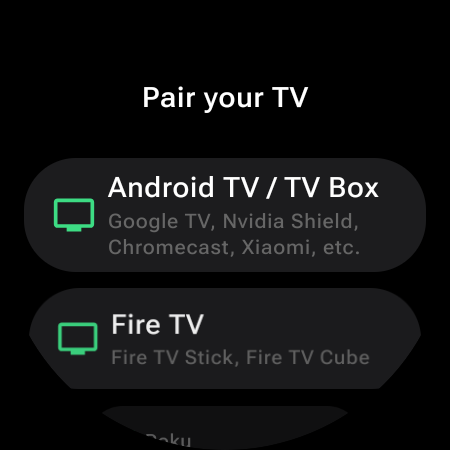
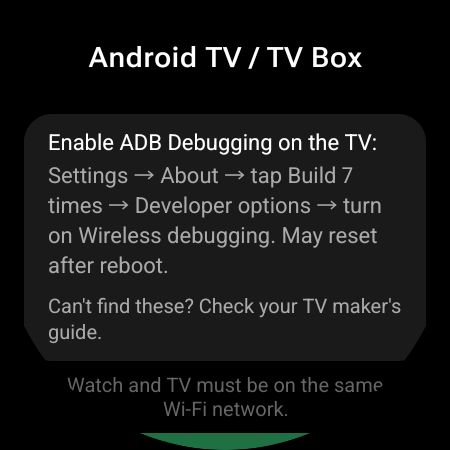
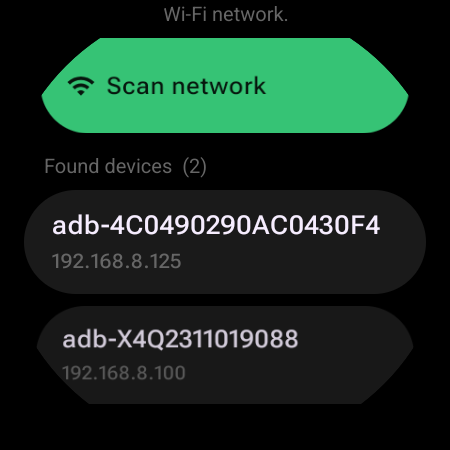
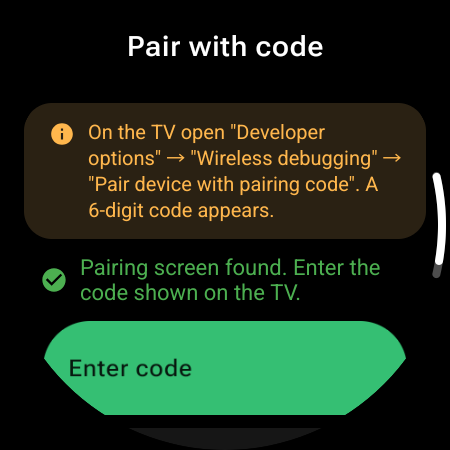
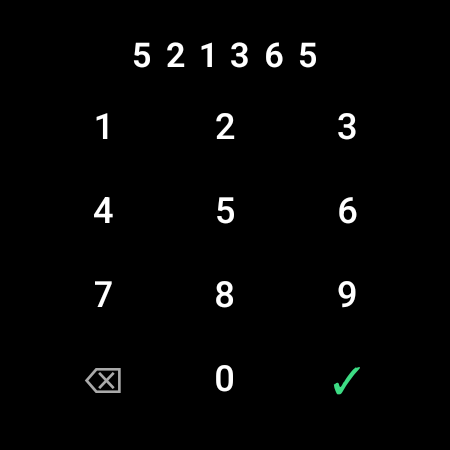
Покрокове підключення з урахуванням вашої платформи: виберіть Android TV / TV Box або Fire TV і дотримуйтеся короткої інструкції на годиннику. Проскануйте мережу, торкніться свого TV і підтвердьте один раз — 6-значним кодом на новіших Android TV або однією кнопкою OK на TV для Fire TV і класичних приставок. Надалі годинник перепідключається сам, навіть якщо IP-адреса TV зміниться.
Безкоштовно — одноразове налаштування в тій самій мережі Wi-Fi
ЗАВЖДИ НАПОГОТОВІ
Завжди ввімкнений екран
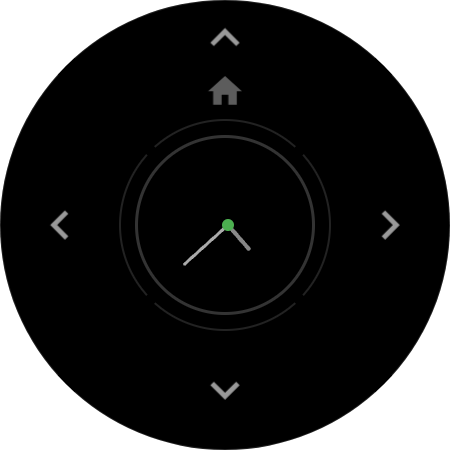
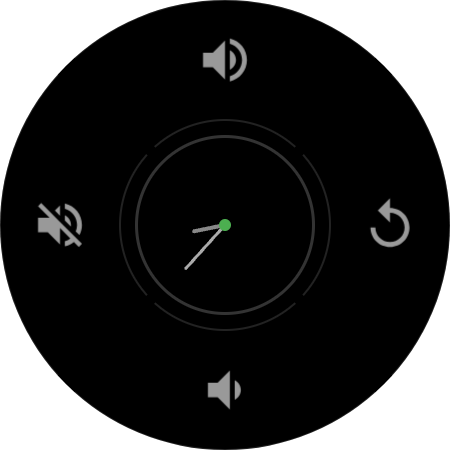
Пульт завжди на зап’ясті. У режимі постійного відображення з’єднання не розривається, а з увімкненою функцією «Не вимикати екран» D-pad стає приглушеним і контурним, з аналоговим годинником у кнопці OK, — при цьому зображення непомітно зміщується щохвилини, щоб захистити екран від вигорання.
Функція Pro
КІЛЬКА ПРИСТРОЇВ
Усі екрани в домі. Один годинник.
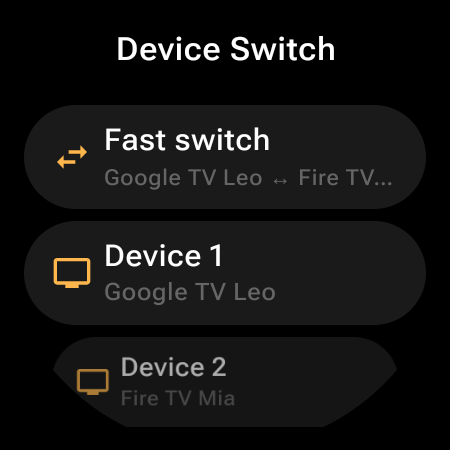
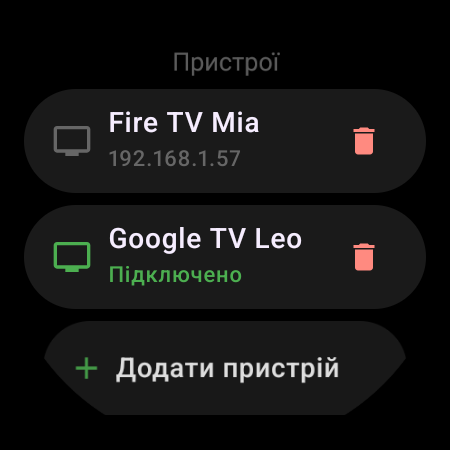
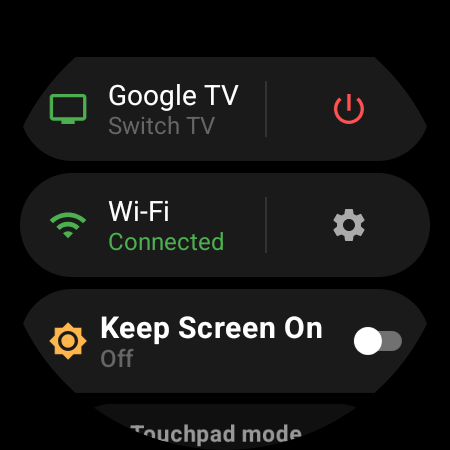
Збережіть Google TV у вітальні, Fire TV Stick у спальні й проєктор — усі вони житимуть в одному списку «Пристрої». Торкніться будь-якого, щоб миттєво перемкнутися, або призначте кнопці «Швидке перемикання» й перемикайтеся між двома улюбленими одним натиском. А панель швидких налаштувань додає живлення TV, стан Wi-Fi і «Не вимикати екран» — за один свайп від пульта.
Безкоштовно + Pro
ЯК ЦЕ ПРАЦЮЄ
Від установлення до керування — за лічені хвилини
Установіть на годинник
Завантажте Remote & Mouse for Android з Google Play просто на смарт-годинник з Wear OS. Додаток-компаньйон на телефоні не потрібен.
Увімкніть ADB на TV
Android TV / Google TV: «Налаштування» → «Про пристрій» → 7 разів торкніться «Складання», потім увімкніть «Налагодження через Wi-Fi». Fire TV: Settings → My Fire TV → Developer Options → ADB Debugging. Лише один раз — додаток підкаже, що робити.
Скануйте й підключайте
У тій самій мережі Wi-Fi торкніться «Сканувати мережу» й виберіть свій TV. Підтвердьте один раз — 6-значним кодом на новіших Android TV або натиском OK у діалозі на TV. Після цього годинник перепідключається автоматично.
УСЕ, ЩО ПОТРІБНО
34 дії. 7 категорій.
Навігація D-pad
Вгору, вниз, вліво, вправо, OK, «Назад» і «Головна» — з тактильним відгуком на кожне натискання
Режим тачпада
Увесь екран — трекпад: свайп для навігації, тап — OK, подвійний тап — «Назад»
Справжній курсор миші
Видимий вказівник на TV з п’ятьма рівнями швидкості — перетягуйте, щоб рухати, торкніться, щоб клікнути
Відтворення медіа
Відтворення/пауза, стоп, наступний і попередній трек, перемотка вперед і назад
Гучність і вимкнення звуку
Торкайтеся медіапанелі або обертайте безель чи коронку годинника, щоб регулювати гучність
Голосове введення
Говоріть або друкуйте на годиннику — текст з’явиться в будь-якому полі пошуку на TV
Запуск додатків одним дотиком
YouTube, Netflix, Prime Video і ~40 популярних додатків — або будь-який додаток, установлений на TV
Перепризначення кнопок
34 дії в 7 категоріях — будь-яку на будь-яку кнопку, на короткий чи довгий натиск
Живлення та швидкі налаштування
Живлення TV, стан Wi-Fi і «Не вимикати екран» — за один свайп від пульта
СУМІСНІСТЬ
Працює з будь-яким TV на Android
Сумісні годинники
…і багато інших! Будь-який годинник із Wear OS 3.0 або новішою версією (API 30+)
Сумісні TV-пристрої
Працює з будь-яким TV-пристроєм на Android, що підтримує ADB через Wi-Fi, — Android TV, Google TV, Fire OS, TV-приставками й проєкторами. Один раз увімкніть «Параметри розробника», підключіться — і надалі годинник перепідключатиметься автоматично.
ПОШИРЕНІ ЗАПИТАННЯ
Усе, що потрібно знати
Пульт, який більше не доведеться шукати.
Remote & Mouse for Android уже в Google Play — повноцінний пульт для телевізора, тачпад і курсор миші на вашому зап’ясті.
Безкоштовно • Wear OS 3.0+ • Одноразовий перехід на Pro, без підписки