Pro’ya yükseltirken “Sunucu hatası” mı çıkıyor? Bu, uygulamanın değil Google Play’in hatası — işte 2 dakikalık çözüm.Pro yükseltmede “Sunucu hatası” mı? Hata Google Play’de, uygulamada değil — çözümü burada.Nasıl düzeltilir?Gizle
Google Play hatası · uygulamadan kaynaklanmıyor · Eylül 2026 sonundan beri
Pro’ya yükseltemiyor musunuz? Çözümü burada.
Saatte “Pro’ya yükselt” seçeneğine dokunduğunuzda Google Play ödemeyi telefonunuza devreder — Eylül sonundan beri telefondaki Google Play Store bu devri “Sunucu hatası” ya da “Uygulamanın bu sürümü Google Play üzerinden faturalandırma için yapılandırılmamış” hatasıyla başarısızlığa uğratıyor. Uygulamanın bu işte hiçbir payı yok: hata, ödeme uygulamaya ulaşmadan önce Google Play’in içinde oluşuyor. Google, hatanın kendi tarafında olduğunu doğruladı — Google Play’deki yalnızca saate özel tüm uygulamaları etkiliyor — ve üzerinde çalışıyor, ancak henüz bir düzeltme tarihi yok. Uygulamada, Google hesabınızda ya da kartınızda hiçbir sorun yok. Telefonu atlayıp satın alma işlemini bunun yerine bilgisayardan tamamlayın:
“Sunucu hatası”
“Google Play üzerinden faturalandırma için yapılandırılmamış”
- 1
Yükseltmeyi saatten başlatın
Uygulamayı açın, menüyü aşağı kaydırın ve “Pro’ya yükselt” seçeneğine dokunun.
- 2
Bağlantıyı saatte bulun
Saatte Google Play’in “Satın alma işleminizi tamamlayın” ekranı açılır. Telefondaki bildirimle ilgili kısmı yok sayıp aşağı kaydırın: “VEYA” ifadesinin altında “Web tarayıcısında şu adrese gidin: g.co/PlayContinue” yazar.
- 3
Satın almayı bilgisayarda tamamlayın
Bilgisayarda (ya da iPhone veya iPad’de — Google Play Store uygulaması olmayan herhangi bir cihazda) tarayıcıdan g.co/PlayContinue adresini açın, saatinizdeki Google hesabıyla oturum açın ve satın almayı tamamlayın. “İsteğiniz bulunamadı” görürseniz başka bir hesap açıktır — “Hesap değiştir” ile saatteki hesaba geçin. Android telefonda bağlantı Google Play Store uygulamasını açar ve aynı hatayla karşılaşırsınız.
Test hesabımızda çekildi — siz kendi kartınızı ve fiyatınızı göreceksiniz.
- 4
Uygulamayı saatte yeniden açın
Uygulamayı kapatıp yeniden açın. Pro kendiliğinden açılır — girmeniz gereken bir şey yok.
“…Google Play’in cihazlar arası yardımcı faturalandırma devri akışında sunucu tarafında bir gerileme … Bu sorunu resmi olarak Google Play Billing ve Wear OS mühendislik ekiplerine ilettik.”
Hâlâ takıldınız mı?
Bana yazın, adım adım kendim yardımcı olayım:
Android TV'niz için Kumanda ve Fare. Bileğinizde.
Akıllı saatinizi dokunmatik yüzeyi ve gerçek bir fare imleci olan bir TV kumandasına dönüştürün. Her Android TV, Google TV, Fire TV, TV box veya Android projektörü Wi-Fi üzerinden kontrol edin — telefon yok, yardımcı uygulama yok.
Ücretsiz • Reklamsız • Telefon gerekmez
ANDROID TABANLI HER TV CİHAZIYLA ÇALIŞIR
GEZİNME
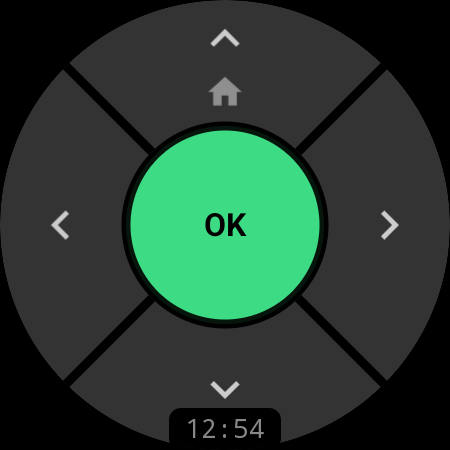
Yuvarlak Ekran için Tasarlanmış D-Pad
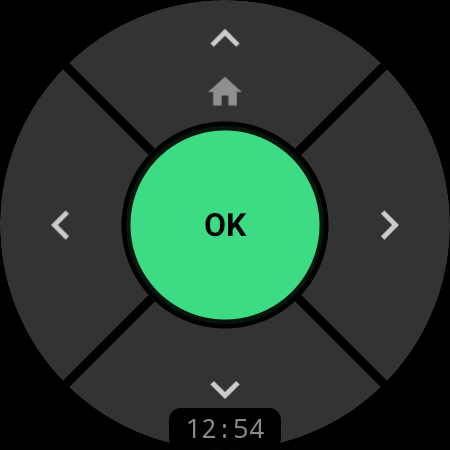
TV'nizi saate göre şekillendirilmiş beş bölgeli bir D-pad ile yönetin. Seçmek için yeşil OK'a dokunun, hareket etmek için okları kullanın, Ana ekrana atlamak için YUKARI'ya uzun basın — her basış net bir dokunsal geri bildirimle gelir. Saat bağlantıyı arka planda canlı tutar; böylece bileğinizi kaldırdığınız anda kumanda yanıt verir.
Ücretsiz — Pro olmadan kullanılabilir
DOKUNMATİK YÜZEY VE FARE
Tüm Saatiniz Bir Touchpad'e Dönüşür
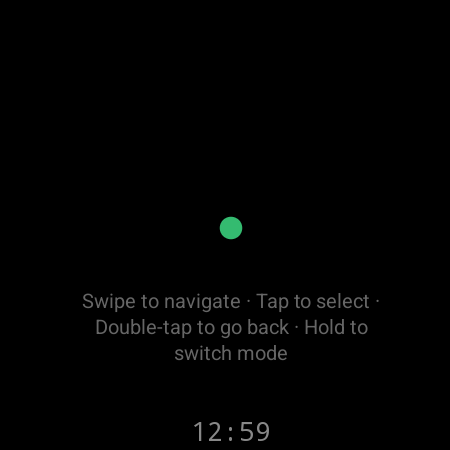
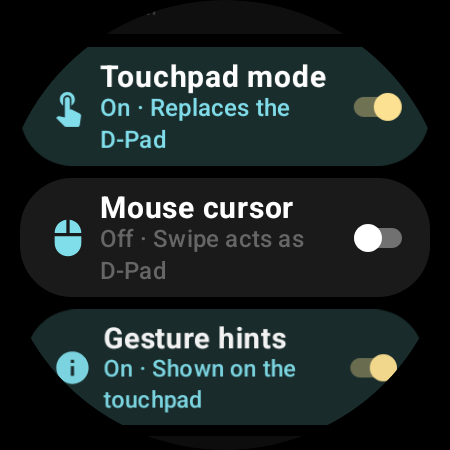
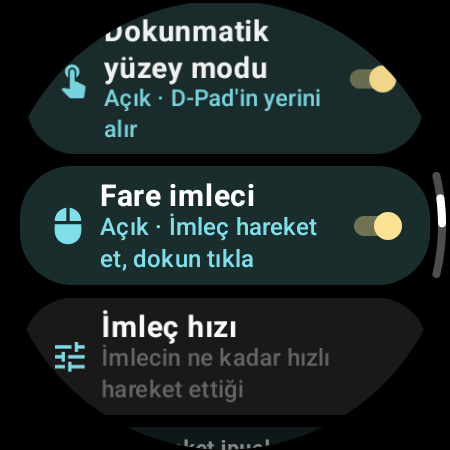
Dokunmatik yüzey modunu açın; saat ekranının tamamı dizüstü bilgisayarlardaki gibi bir touchpad'e dönüşsün. Menülerde bir profesyonel gibi kaydırarak gezinin — ya da Fare moduna geçip TV'nizde gerçek, görünür bir imleci yönlendirin. D-pad'i tanımayan tarayıcılar, ekran yansıtma araçları ve sonradan yüklenen (sideload) uygulamalar için birebir.
Basmak Yerine Kaydırın
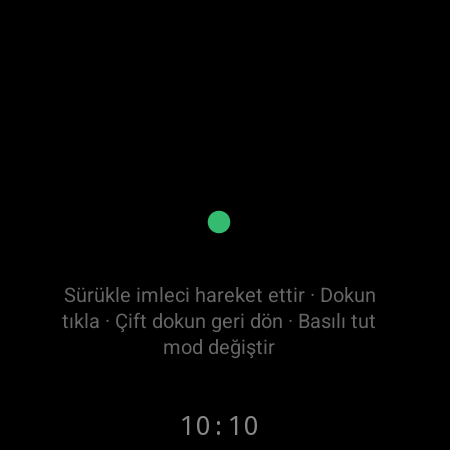
Her kaydırma tek bir hassas D-pad adımıdır — yukarı, aşağı, sol, sağ. OK için dokunun, Geri için çift dokunun, mod değiştirmek için basılı tutun. Karanlıkta tuş aramak yok.
TV'nizde Gerçek Bir Fare İmleci
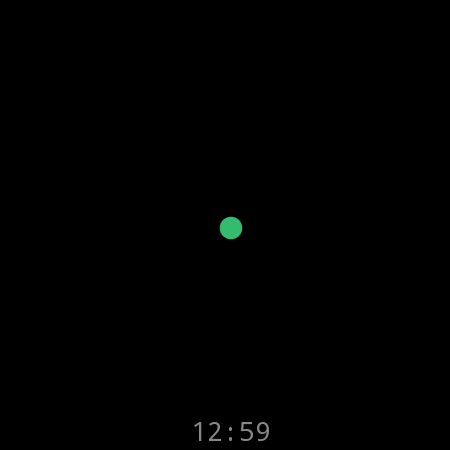
Fare modu, TV ekranındaki gerçek sistem imlecini hareket ettirir — kaydırmak için sürükleyin, tıklamak için dokunun. Sıradan bir kumandanın erişemediği uygulamaları ve web sayfalarını kullanmanın nihayet bir yolu.
Başparmağınıza Göre Ayarlı
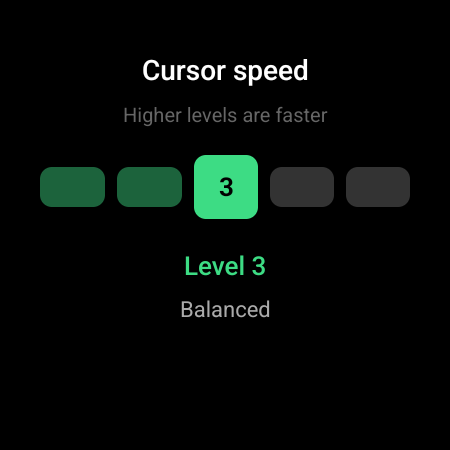
Piksel hassasiyetinden hızlıya beş imleç hızı seviyesi, isteğe bağlı ekran üstü hareket ipuçları ve klasik D-pad'e tek dokunuşla dönüş.
Pro özelliği
MEDYA
Ses ve Oynatma, Tek Basış Uzağınızda
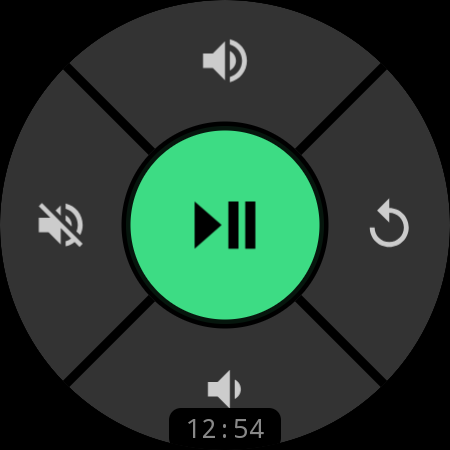
Merkez tuşa uzun basarak aynı D-pad'i bir medya paneline çevirin: ortada Oynat/Duraklat, dikey oklarda ses, yanlarda Sessiz ve Geri. Fiziksel kontrolü mü tercih edersiniz? Ekrana bakmadan sesi ayarlamak için saatin çerçevesini veya tacını çevirin.
Pro özelliği
ÖZELLEŞTİRME
Her Tuşu Yeniden Atayın
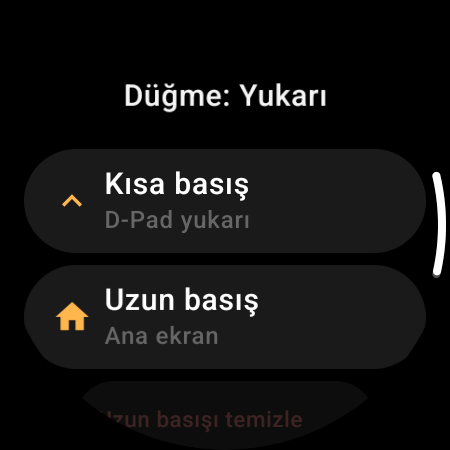
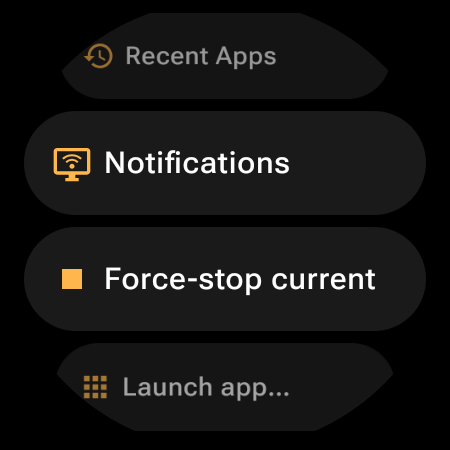
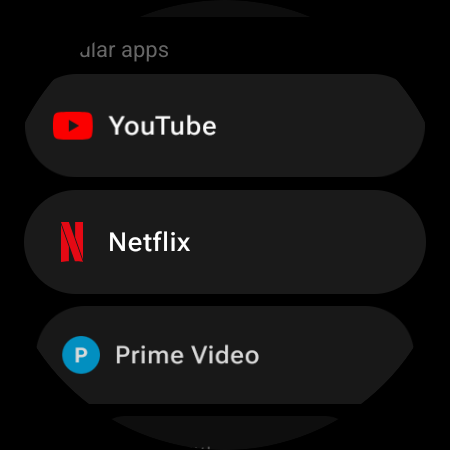
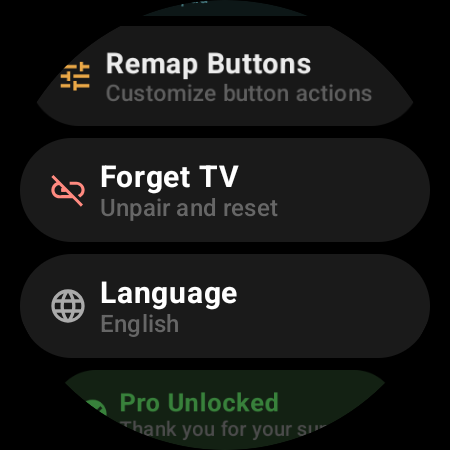
Beş D-pad bölgesi, iki kumanda modu ve her biri için birbirinden bağımsız kısa ve uzun basış — dilediğiniz gibi düzenleyebileceğiniz 18 yuvaya kadar. 7 kategorideki 34 eylemden birini seçin, ~40 popüler uygulamadan birini (ya da TV'nizde yüklü herhangi bir uygulamayı) başlatın, Son uygulamaları veya Bildirimleri açın, donan bir uygulamayı zorla durdurun, sesle yazmayı başlatın ya da başka bir TV'ye geçin.
Pro özelliği
KURULUM
Bir Kez Eşleştirin. Hep Bağlı Kalın.
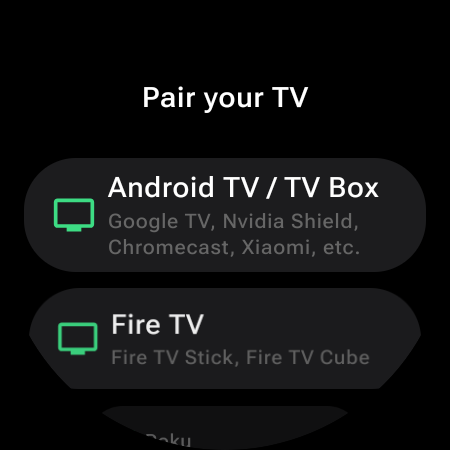
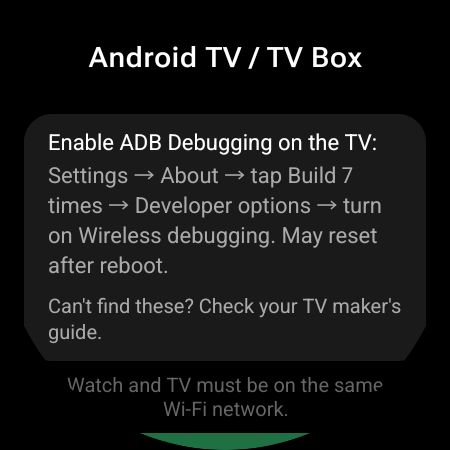
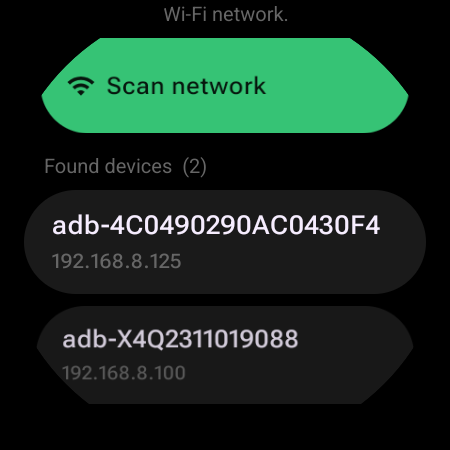
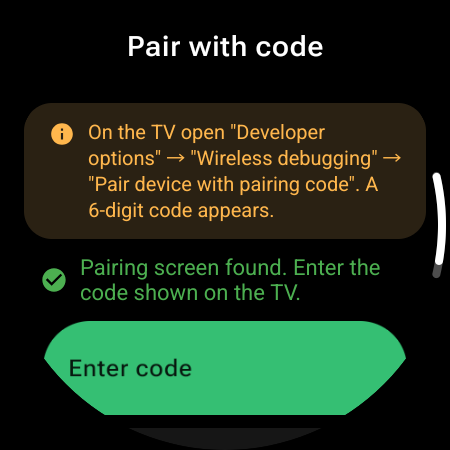
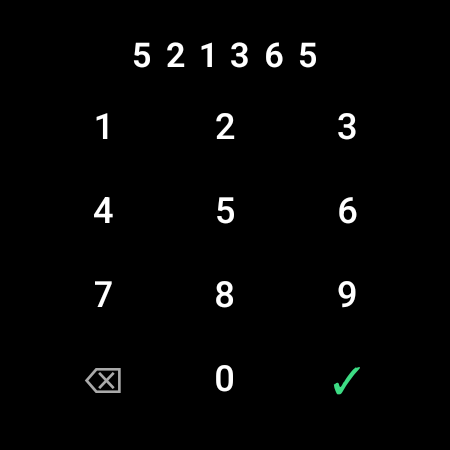
Platformunuzun dilinden konuşan adım adım eşleştirme: Android TV / TV Box ya da Fire TV'yi seçin ve saatteki kısa rehberi izleyin. Ağı tarayın, TV'nize dokunun ve bir kez onaylayın — yeni Android TV'lerde 6 haneli bir kodla, Fire TV ve klasik TV box'larda ise TV'de tek bir OK ile. Bundan sonra saat, TV'nin IP adresi değişse bile kendiliğinden yeniden bağlanır.
Ücretsiz — aynı Wi-Fi ağında tek seferlik kurulum
HER AN HAZIR
Her Zaman Açık Ekran
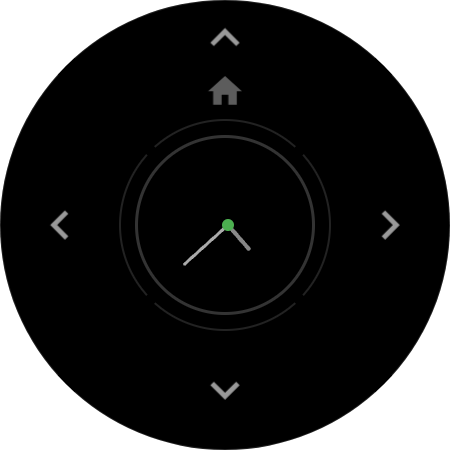
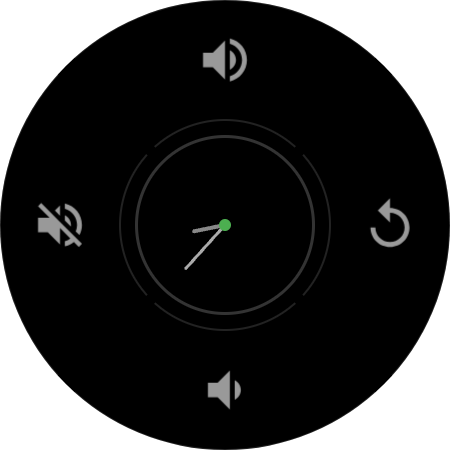
Kumanda bileğinizden hiç ayrılmaz. Ortam modu bağlantıyı canlı tutar; Ekranı açık tut seçeneği ise D-pad'i, OK tuşunun içinde analog bir saat bulunan, soluk ve yalnızca dış hatlardan oluşan bir görünüme çevirir — bu sırada düzen, ekranınızı yanmaya karşı korumak için her dakika sessizce konum değiştirir.
Pro özelliği
ÇOKLU CİHAZ
Evdeki Her Ekran. Tek Saat.
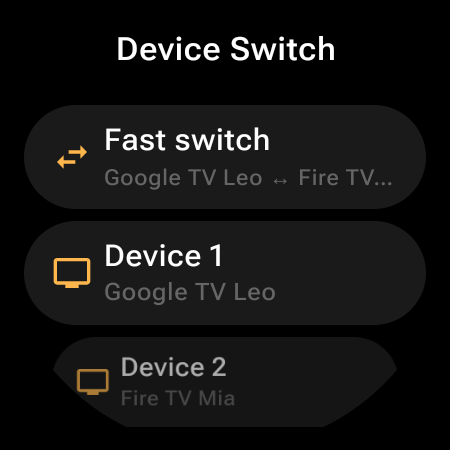
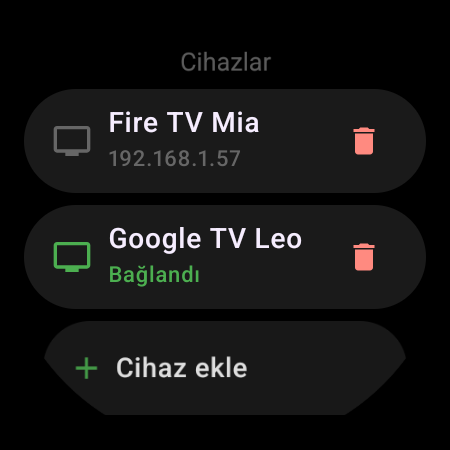
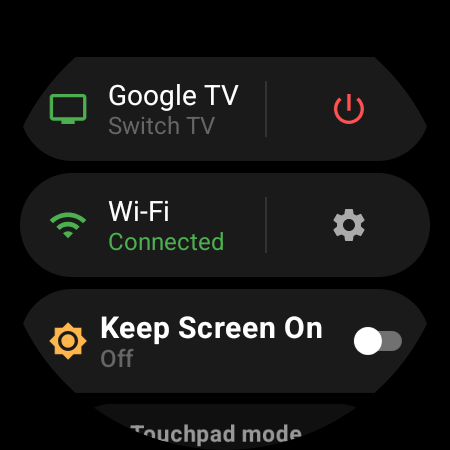
Oturma odasındaki Google TV'yi, yatak odasındaki Fire TV Stick'i ve projektörü kaydedin — hepsi tek bir Cihazlar listesinde. Anında geçmek için herhangi birine dokunun ya da bir tuşa Hızlı geçiş atayıp en sevdiğiniz iki cihaz arasında tek basışla gidip gelin. Hızlı ayarlar paneli ise TV gücünü, Wi-Fi durumunu ve Ekranı açık tut seçeneğini kumandadan tek kaydırma uzağa getirir.
Ücretsiz + Pro
NASIL ÇALIŞIR
Kurulumdan Kontrole Dakikalar İçinde
Saatinize Yükleyin
Remote & Mouse for Android'i Google Play'den doğrudan Wear OS akıllı saatinize yükleyin. Telefonda yardımcı uygulamaya gerek yok.
TV'de ADB'yi Etkinleştirin
Android TV / Google TV: Ayarlar → Hakkında → “Derleme” öğesine 7 kez dokunun, ardından “Kablosuz hata ayıklama” seçeneğini açın. Fire TV: Ayarlar → My Fire TV → Developer Options → ADB Debugging. Yalnızca bir kez — uygulama size yol gösterir.
Tarayın ve Eşleştirin
Aynı Wi-Fi ağında “Ağı tara”ya dokunun ve TV'nizi seçin. Bir kez onaylayın — yeni Android TV'lerde 6 haneli bir kodla ya da TV'deki tek bir OK iletişim kutusuyla. Sonrasında saat otomatik olarak yeniden bağlanır.
İHTİYACINIZ OLAN HER ŞEY
34 Eylem. 7 Kategori.
D-Pad ile Gezinme
Yukarı, Aşağı, Sol, Sağ, OK, Geri ve Ana ekran — her basışta dokunsal geri bildirimle
Dokunmatik Yüzey Modu
Ekranın tamamı bir touchpad — gezinmek için kaydırın, OK için dokunun, Geri için çift dokunun
Gerçek Fare İmleci
TV'de beş hız seviyeli, görünür bir imleç — hareket ettirmek için sürükleyin, tıklamak için dokunun
Medya Oynatma
Oynat/Duraklat, Durdur, Sonraki, Önceki, Hızlı ileri ve Hızlı geri
Ses ve Sessiz
Sesi ayarlamak için medya paneline dokunun ya da saatin çerçevesini veya tacını çevirin
Sesle Yazma
Saatte konuşun veya yazın — metin TV'deki herhangi bir arama kutusuna düşer
Tek Dokunuşla Uygulama
YouTube, Netflix, Prime Video ve ~40 popüler uygulama — ya da TV'nizde yüklü herhangi bir uygulama
Tuş Yeniden Atama
7 kategoride 34 eylem — herhangi birini herhangi bir tuşa, kısa veya uzun basışla atayın
Güç ve Hızlı Ayarlar
TV gücü, Wi-Fi durumu ve Ekranı açık tut — kumandadan tek kaydırma uzakta
UYUMLULUK
Android Tabanlı Her TV ile Çalışır
Uyumlu Saatler
…ve daha birçoğu! Wear OS 3.0 veya sonrasını çalıştıran her saat (API 30+)
Uyumlu TV Cihazları
Wi-Fi üzerinden ADB'yi destekleyen her Android tabanlı TV cihazıyla çalışır — Android TV, Google TV, Fire OS, TV box'lar ve projektörler fark etmez. Geliştirici seçeneklerini bir kez etkinleştirin, eşleştirin; saat bundan sonra otomatik olarak yeniden bağlanır.
SIKÇA SORULAN SORULAR
Bilmeniz Gereken Her Şey
Aranacak Kumanda Sayısı Bir Azaldı.
Remote & Mouse for Android Google Play'de — bileğinizde eksiksiz bir TV kumandası, dokunmatik yüzey ve fare imleci.
Ücretsiz • Wear OS 3.0+ • Tek seferlik Pro yükseltmesi, abonelik yok