आपके Android TV के लिए रिमोट और माउस। सीधे आपकी कलाई पर।
अपनी स्मार्टवॉच को टचपैड और असली माउस कर्सर वाले टीवी रिमोट में बदलें। कोई भी Android TV, Google TV, Fire TV, TV बॉक्स या Android प्रोजेक्टर Wi-Fi से कंट्रोल करें — न फ़ोन, न कंपैनियन ऐप।
मुफ़्त • कोई विज्ञापन नहीं • फ़ोन की ज़रूरत नहीं
हर Android-आधारित टीवी डिवाइस के साथ काम करता है
नेविगेशन
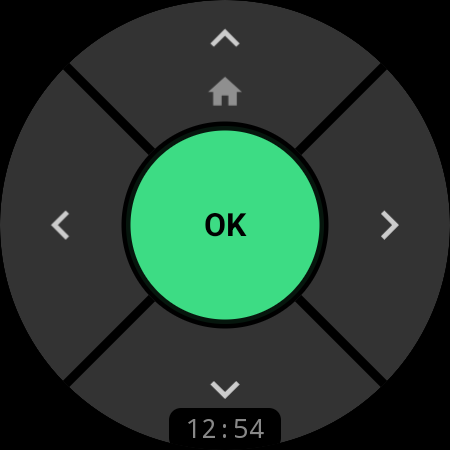
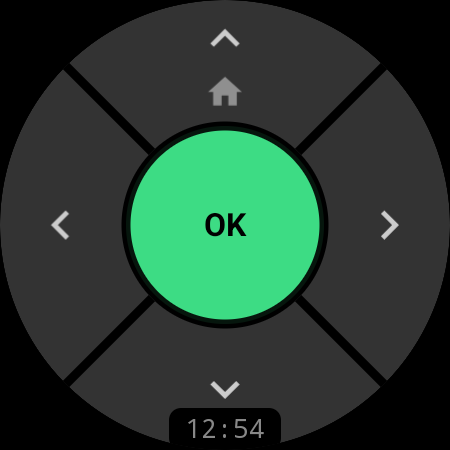
गोल स्क्रीन के लिए बना D-Pad
वॉच के आकार में ढले पांच ज़ोन वाले D-pad से अपना टीवी चलाएं। चुनने के लिए हरा OK टैप करें, मेन्यू में घूमने के लिए तीर इस्तेमाल करें और होम पर पहुंचने के लिए ऊपर वाले बटन को लंबे समय तक दबाएं — हर प्रेस पर साफ़ महसूस होने वाला हैप्टिक फ़ीडबैक। वॉच बैकग्राउंड में कनेक्शन बनाए रखती है, इसलिए कलाई उठाते ही रिमोट जवाब देता है।
मुफ़्त — Pro के बिना उपलब्ध
टचपैड और माउस
पूरी वॉच बन जाती है ट्रैकपैड
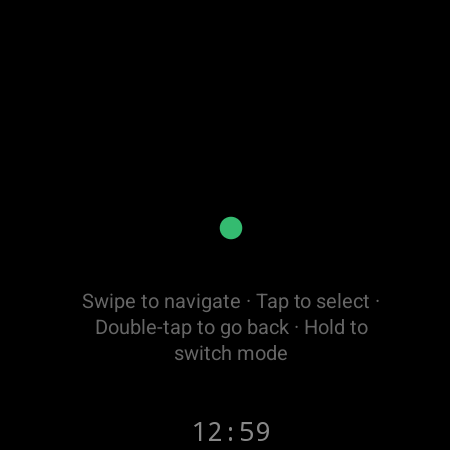
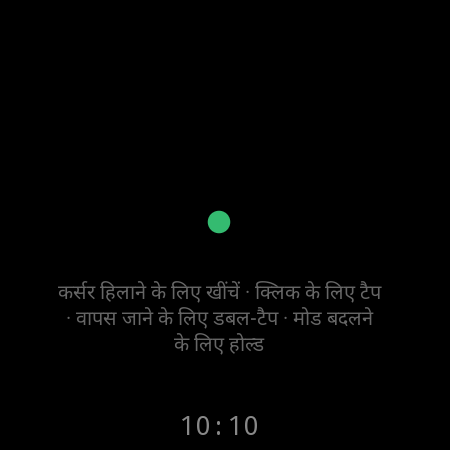
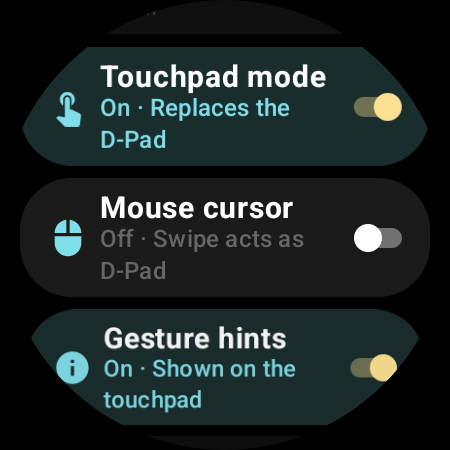
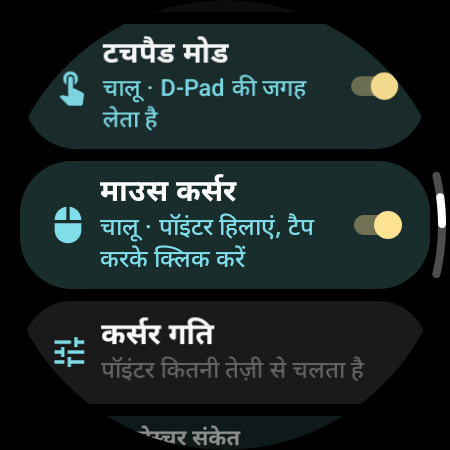
“टचपैड मोड” चालू करें और पूरा वॉच फ़ेस लैपटॉप जैसे ट्रैकपैड में बदल जाता है। फुर्ती से स्वाइप करके मेन्यू में घूमें — या माउस मोड पर जाएं और टीवी स्क्रीन पर असली, दिखने वाला कर्सर चलाएं। ब्राउज़र, स्क्रीन-मिररिंग टूल और साइडलोड किए गए उन ऐप्स के लिए बढ़िया, जो D-pad पर जवाब नहीं देते।
दबाने की जगह स्वाइप करें
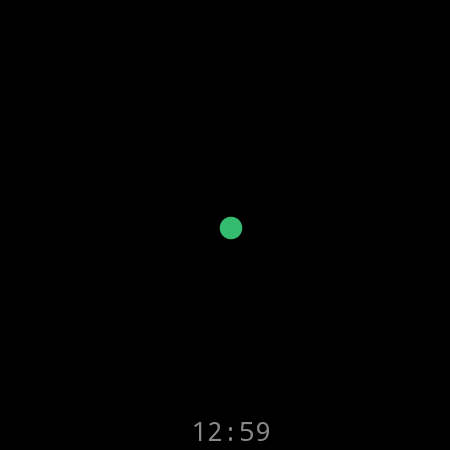
हर स्वाइप D-pad का एक सटीक कदम है — ऊपर, नीचे, बाएं, दाएं। OK के लिए टैप करें, वापस जाने के लिए डबल-टैप, मोड बदलने के लिए दबाए रखें। अंधेरे में बटन टटोलने की ज़रूरत नहीं।
आपके टीवी पर असली माउस कर्सर
माउस मोड टीवी स्क्रीन पर सिस्टम का असली पॉइंटर चलाता है — सरकाने के लिए खींचें, क्लिक के लिए टैप करें। आखिरकार उन ऐप्स और वेब पेजों को चलाने का तरीका, जिन तक आम रिमोट पहुंच ही नहीं पाता।
आपके अंगूठे के हिसाब से ट्यून
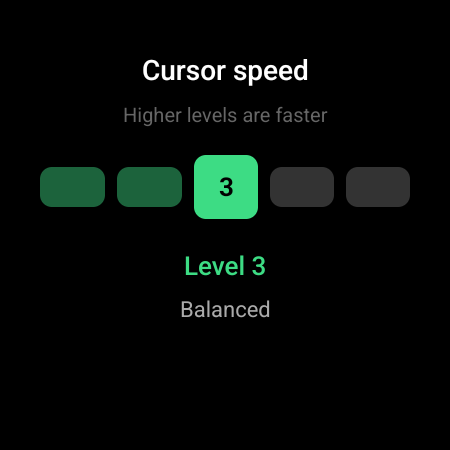
पिक्सेल-सटीक से तेज़ तक कर्सर गति के पांच स्तर, स्क्रीन पर वैकल्पिक जेस्चर संकेत, और एक टैप में क्लासिक D-pad पर वापसी।
Pro सुविधा
मीडिया
वॉल्यूम और प्लेबैक, बस एक प्रेस दूर
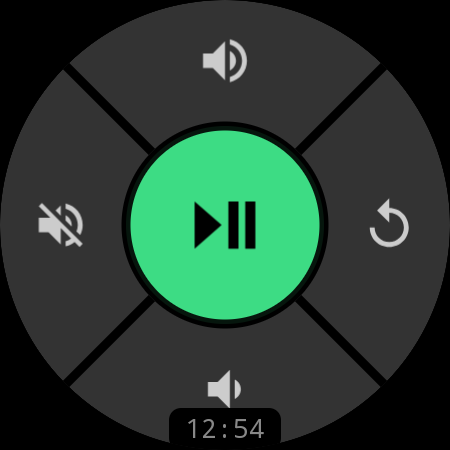
सेंटर बटन को लंबे समय तक दबाएं और वही D-pad मीडिया पैड बन जाता है: बीच में चलाएं/रोकें, ऊपर-नीचे वाले तीरों पर वॉल्यूम, और दोनों तरफ़ म्यूट और वापस। फ़िज़िकल कंट्रोल पसंद हैं? स्क्रीन की ओर देखे बिना वॉच का बेज़ल या क्राउन घुमाकर वॉल्यूम कम-ज़्यादा करें।
Pro सुविधा
कस्टमाइज़ेशन
हर बटन रीमैप करें
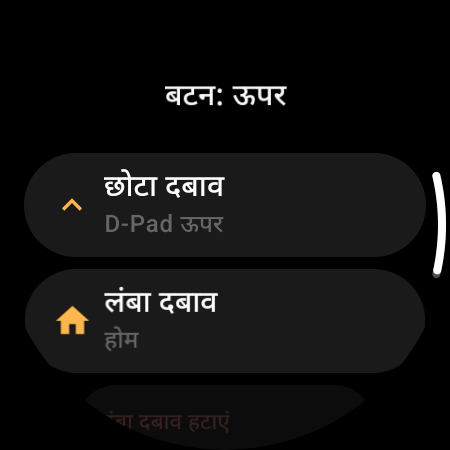
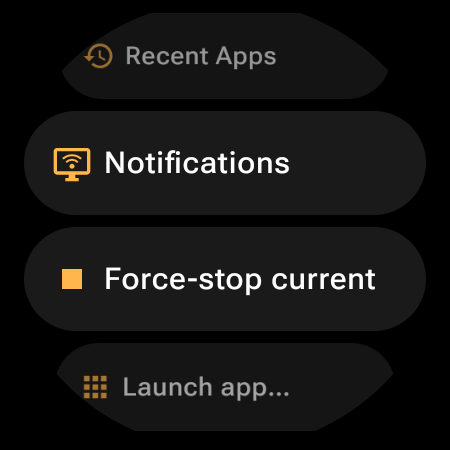
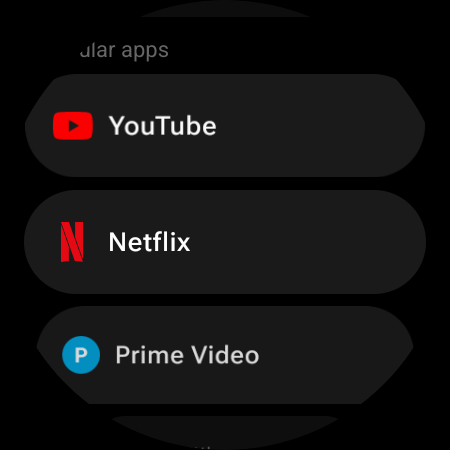
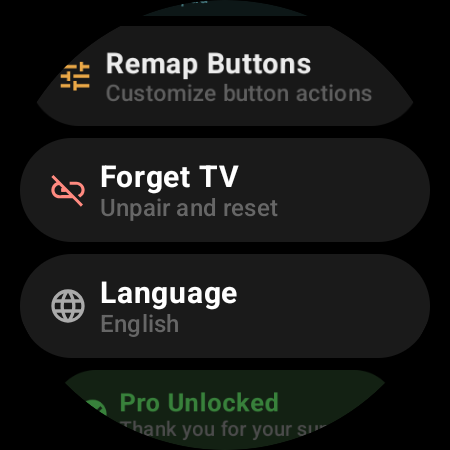
पांच D-pad ज़ोन, दो रिमोट मोड, और हर एक के लिए अलग छोटा दबाव और लंबा दबाव — अपनी मर्ज़ी से सेट करने के लिए 18 स्लॉट तक। 7 श्रेणियों की 34 क्रियाओं में से चुनें, ~40 लोकप्रिय ऐप में से कोई भी (या आपके टीवी पर इंस्टॉल कोई भी ऐप) लॉन्च करें, हाल के ऐप या सूचनाएं खोलें, हैंग हुए ऐप को ज़बरदस्ती बंद करें, वॉइस टाइपिंग शुरू करें या दूसरे टीवी पर स्विच करें।
Pro सुविधा
सेटअप
एक बार पेयर करें। फिर हमेशा अपने-आप कनेक्ट।
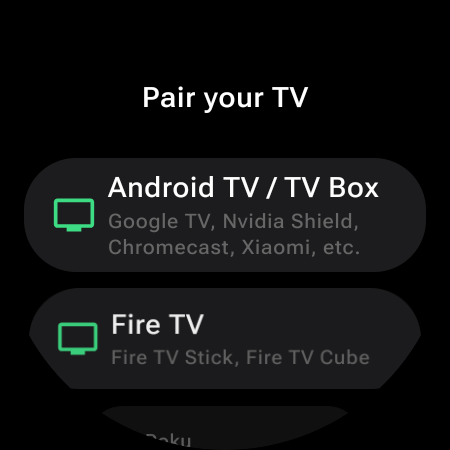
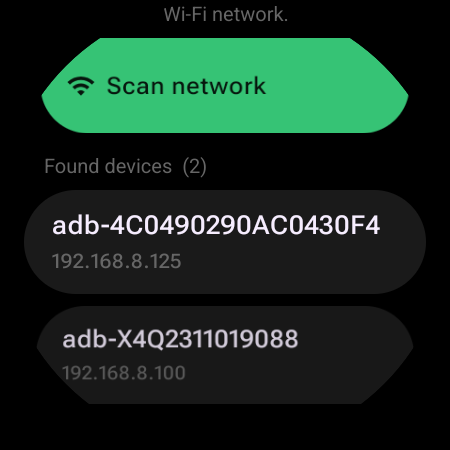
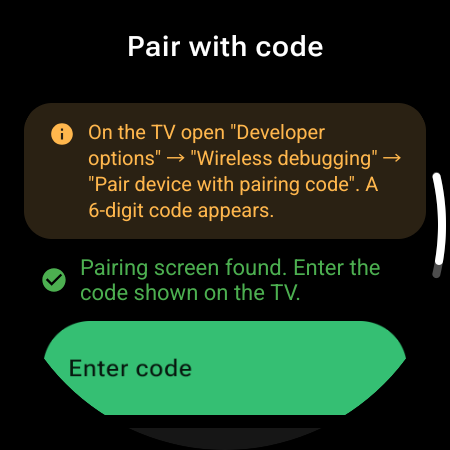
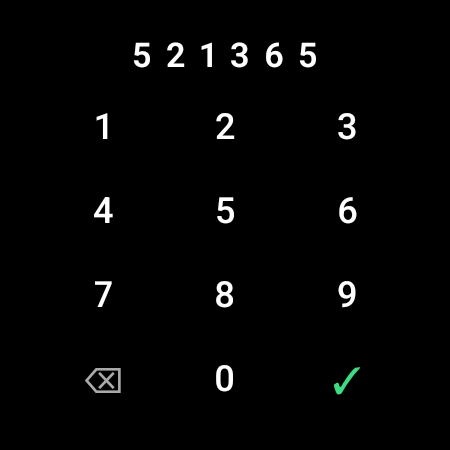
स्टेप-बाय-स्टेप पेयरिंग, जो आपके प्लैटफ़ॉर्म के हिसाब से चलती है: Android TV / TV बॉक्स या Fire TV चुनें और वॉच पर दिखने वाली छोटी गाइड फ़ॉलो करें। नेटवर्क स्कैन करें, अपने टीवी पर टैप करें और सिर्फ़ एक बार पुष्टि करें — नए Android TV पर 6-अंकों के कोड से, या Fire TV और क्लासिक TV बॉक्स पर टीवी पर एक बार OK दबाकर। उसके बाद वॉच अपने-आप दोबारा कनेक्ट होती है, भले ही टीवी का IP पता बदल जाए।
मुफ़्त — उसी Wi-Fi पर एक बार का सेटअप
हमेशा तैयार
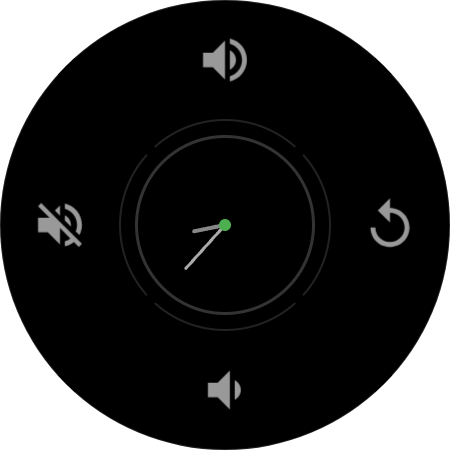
ऑलवेज़-ऑन डिस्प्ले
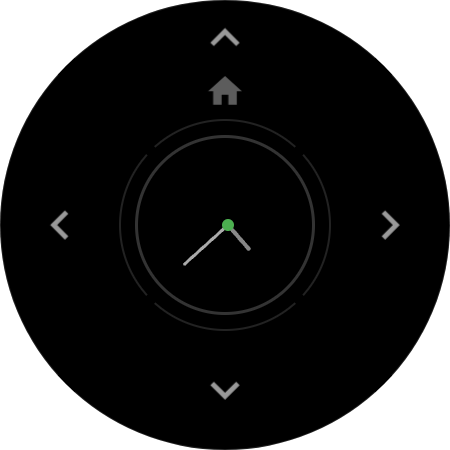
रिमोट कभी आपकी कलाई से दूर नहीं होता। एम्बिएंट मोड में भी कनेक्शन बना रहता है, और “स्क्रीन चालू रखें” D-pad को मंद, सिर्फ़ आउटलाइन वाले स्टाइल में बदल देता है, जिसमें OK बटन के अंदर एनालॉग घड़ी होती है — साथ ही स्क्रीन को बर्न-इन से बचाने के लिए लेआउट हर मिनट चुपचाप अपनी जगह थोड़ी बदलता रहता है।
Pro सुविधा
मल्टी-डिवाइस
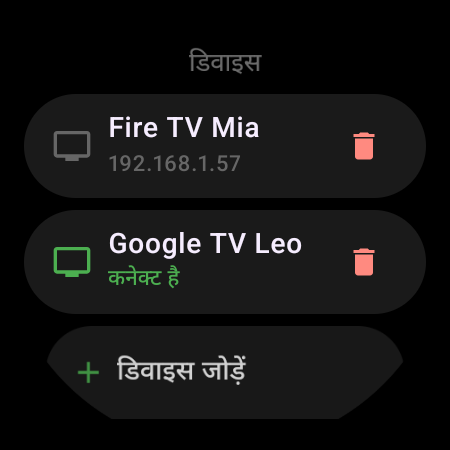
घर की हर स्क्रीन। एक वॉच।
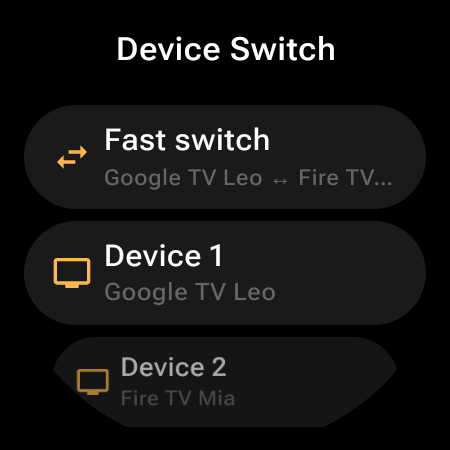
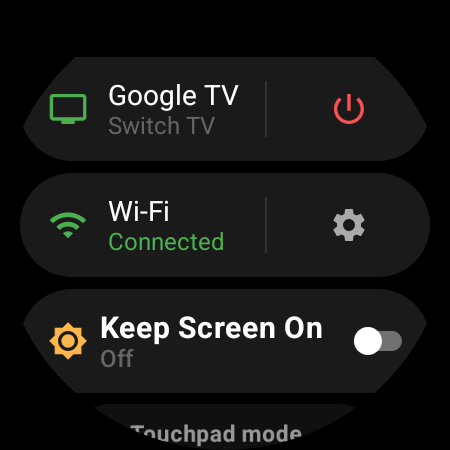
लिविंग रूम का Google TV, बेडरूम का Fire TV Stick और प्रोजेक्टर — सब सेव करें, सब एक ही “डिवाइस” सूची में रहते हैं। किसी पर भी टैप करके तुरंत स्विच करें, या “तेज़ स्विच” को किसी बटन पर सेट करें और एक ही प्रेस में अपने दो पसंदीदा डिवाइस के बीच आएं-जाएं। क्विक सेटिंग पैनल में टीवी पावर, Wi-Fi स्टेटस और “स्क्रीन चालू रखें” मिलते हैं — रिमोट से बस एक स्वाइप दूर।
मुफ़्त + Pro
यह कैसे काम करता है
इंस्टॉल से कंट्रोल तक, बस कुछ मिनट
अपनी वॉच पर इंस्टॉल करें
Remote & Mouse for Android को Google Play से सीधे अपनी Wear OS स्मार्टवॉच पर इंस्टॉल करें। फ़ोन पर किसी कंपैनियन ऐप की ज़रूरत नहीं।
टीवी पर ADB चालू करें
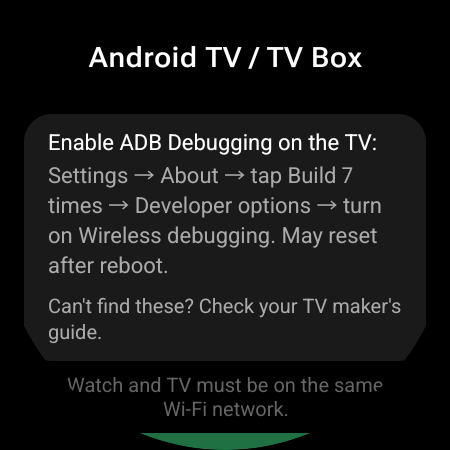
Android TV / Google TV: सेटिंग (Settings) → संक्षिप्त विवरण (About) → “बिल्ड” (Build) पर 7 बार टैप करें, फिर “वॉयरलेस डीबगिंग” (Wireless debugging) चालू करें। Fire TV: Settings → My Fire TV → Developer Options → ADB Debugging। सिर्फ़ एक बार — ऐप हर कदम पर आपकी मदद करता है।
स्कैन और पेयर करें
उसी Wi-Fi पर “नेटवर्क स्कैन करें” टैप करें और अपना टीवी चुनें। सिर्फ़ एक बार पुष्टि करें — नए Android TV पर 6-अंकों का कोड, या टीवी पर एक OK डायलॉग। उसके बाद वॉच अपने-आप दोबारा कनेक्ट हो जाती है।
आपकी ज़रूरत की हर चीज़
34 क्रियाएं। 7 श्रेणियां।
D-Pad नेविगेशन
ऊपर, नीचे, बाएं, दाएं, OK, वापस और होम — हर प्रेस पर हैप्टिक फ़ीडबैक के साथ
टचपैड मोड
पूरी स्क्रीन एक ट्रैकपैड — नेविगेट करने के लिए स्वाइप, OK के लिए टैप, वापस के लिए डबल-टैप
असली माउस कर्सर
टीवी पर दिखने वाला पॉइंटर, गति के पांच स्तरों के साथ — हिलाने के लिए खींचें, क्लिक के लिए टैप करें
मीडिया प्लेबैक
चलाएं/रोकें, स्टॉप, अगला, पिछला, फ़ास्ट फ़ॉरवर्ड और रिवाइंड
वॉल्यूम और म्यूट
मीडिया पैड पर टैप करें या वॉल्यूम बदलने के लिए वॉच का बेज़ल या क्राउन घुमाएं
वॉइस टाइपिंग
वॉच पर बोलें या टाइप करें — टेक्स्ट टीवी के किसी भी सर्च बॉक्स में पहुंच जाता है
एक टैप में ऐप लॉन्च
YouTube, Netflix, Prime Video और ~40 लोकप्रिय ऐप — या आपके टीवी पर इंस्टॉल कोई भी ऐप
बटन रीमैपिंग
7 श्रेणियों में 34 क्रियाएं — कोई भी क्रिया किसी भी बटन पर, छोटे या लंबे दबाव पर
पावर और क्विक सेटिंग
टीवी पावर, Wi-Fi स्टेटस और “स्क्रीन चालू रखें” — रिमोट से बस एक स्वाइप दूर
संगतता
हर Android-आधारित टीवी के साथ काम करता है
संगत वॉच
…और भी कई! Wear OS 3.0 या उससे नए वर्शन वाली कोई भी वॉच (API 30+)
संगत टीवी डिवाइस
Wi-Fi पर ADB सपोर्ट करने वाले किसी भी Android-आधारित टीवी डिवाइस के साथ काम करता है — Android TV, Google TV, Fire OS, TV बॉक्स और प्रोजेक्टर, सभी। एक बार डेवलपर विकल्प (Developer options) चालू करें, पेयर करें, और उसके बाद वॉच हर बार अपने-आप दोबारा कनेक्ट हो जाती है।
अक्सर पूछे जाने वाले सवाल
वह सब जो आपको जानना चाहिए
अब रिमोट ढूंढने का एक झंझट कम।
Remote & Mouse for Android अब Google Play पर है — आपकी कलाई पर पूरा टीवी रिमोट, टचपैड और माउस कर्सर।
मुफ़्त • Wear OS 3.0+ • एक बार का Pro अपग्रेड, कोई सब्सक्रिप्शन नहीं