รีโมทและเมาส์สำหรับ Android TV ของคุณ อยู่บนข้อมือ
เปลี่ยนสมาร์ทวอทช์ให้เป็นรีโมททีวีพร้อมทัชแพดและเคอร์เซอร์เมาส์ของจริง ควบคุม Android TV, Google TV, Fire TV, กล่องทีวี หรือโปรเจกเตอร์ Android ได้ทุกเครื่องผ่าน Wi-Fi — ไม่ต้องใช้โทรศัพท์ ไม่ต้องมีแอปคู่หู
ฟรี • ไม่มีโฆษณา • ไม่ต้องใช้โทรศัพท์
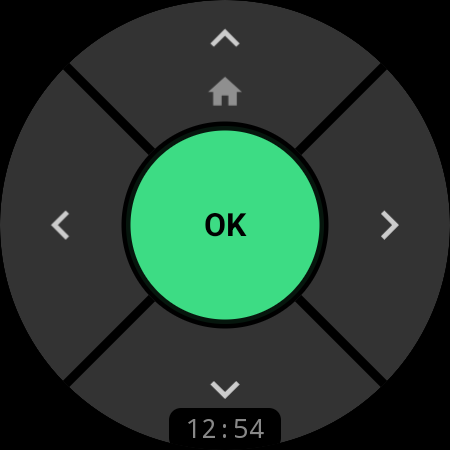
ใช้ได้กับอุปกรณ์ทีวีที่ใช้ Android ทุกเครื่อง
การนำทาง
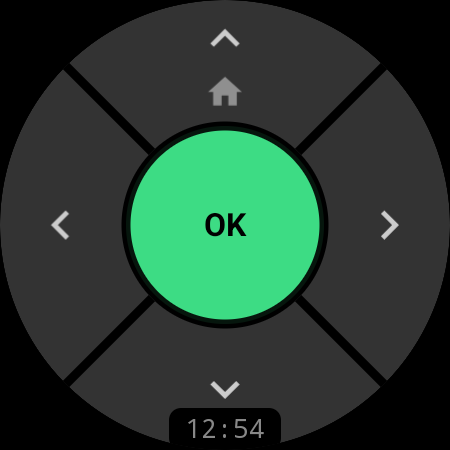
D-Pad ที่ออกแบบมาเพื่อจอทรงกลม
ควบคุมทีวีด้วย D-pad 5 โซนที่ออกแบบมาให้เข้ากับรูปทรงของนาฬิกา แตะปุ่ม OK สีเขียวเพื่อเลือก ใช้ลูกศรเพื่อเลื่อน และกดปุ่มขึ้นค้างไว้เพื่อไปหน้าหลัก — ทุกการกดมีการสั่นตอบสนองที่ชัดเจน นาฬิกาคงการเชื่อมต่อไว้ในเบื้องหลัง รีโมทจึงตอบสนองทันทีที่คุณยกข้อมือ
ฟรี — ใช้ได้โดยไม่ต้องมี Pro
ทัชแพดและเมาส์
ทั้งนาฬิกากลายเป็นแทร็กแพด
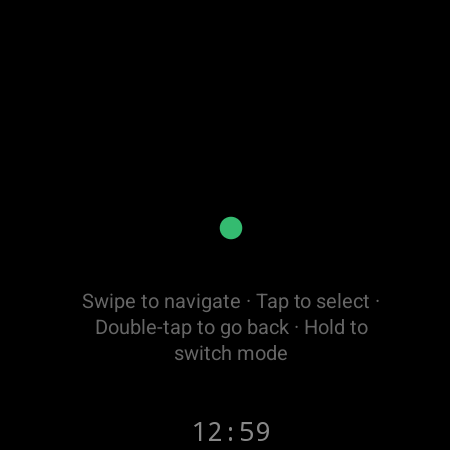
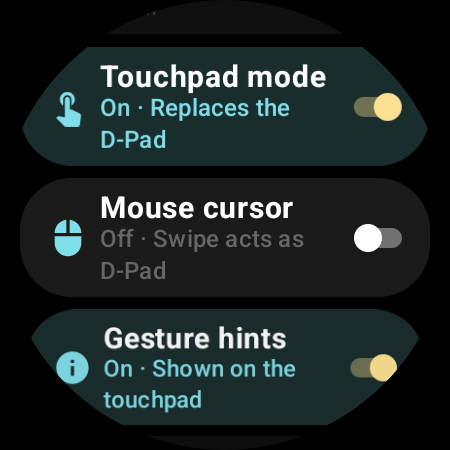
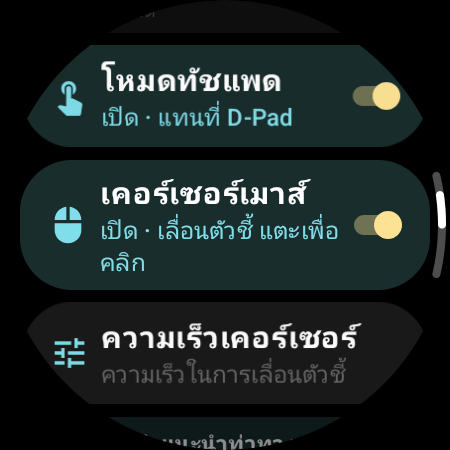
เปิด “โหมดทัชแพด” แล้วทั้งหน้าปัดนาฬิกาจะกลายเป็นแทร็กแพดแบบโน้ตบุ๊ก ปัดไล่เมนูได้อย่างคล่องมือ — หรือสลับไปโหมดเมาส์เพื่อบังคับเคอร์เซอร์ของจริงที่มองเห็นได้บนทีวี เหมาะกับเบราว์เซอร์ แอปแชร์หน้าจอ (screen mirroring) และแอปที่ติดตั้งเอง (sideload) ซึ่งไม่รองรับ D-pad
ปัดแทนการกด
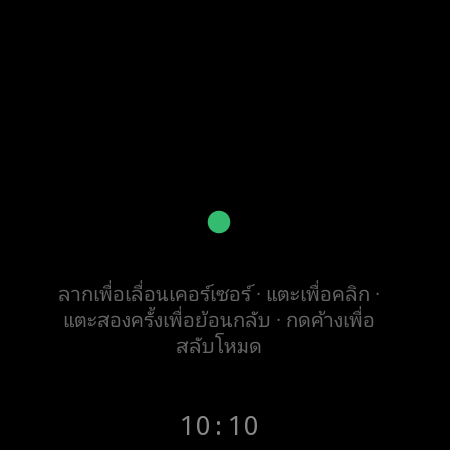
ทุกการปัดคือการเลื่อน D-pad หนึ่งขั้นอย่างแม่นยำ — ขึ้น ลง ซ้าย ขวา แตะเพื่อ OK แตะสองครั้งเพื่อย้อนกลับ กดค้างเพื่อสลับโหมด ไม่ต้องคลำหาปุ่มในที่มืด
เคอร์เซอร์เมาส์ของจริงบนทีวี
โหมดเมาส์เลื่อนตัวชี้จริงของระบบบนจอทีวี — ลากเพื่อเลื่อน แตะเพื่อคลิก ในที่สุดก็ใช้แอปและหน้าเว็บที่รีโมทธรรมดาเข้าไม่ถึงได้เสียที
ปรับให้เข้ากับนิ้วโป้งของคุณ
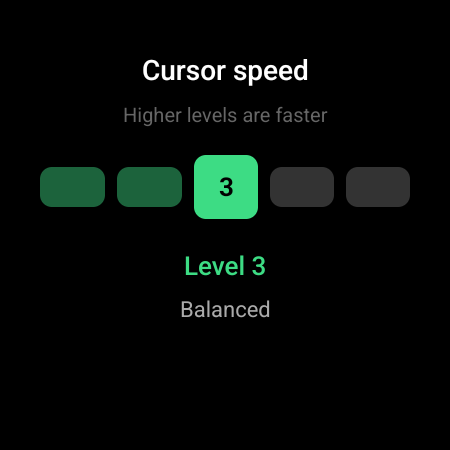
ความเร็วเคอร์เซอร์ 5 ระดับ ตั้งแต่ละเอียดระดับพิกเซลไปจนถึงเร็ว คำแนะนำท่าทางบนหน้าจอที่เปิดหรือปิดได้ และกลับไปใช้ D-pad แบบคลาสสิกได้ในแตะเดียว
ฟีเจอร์ Pro
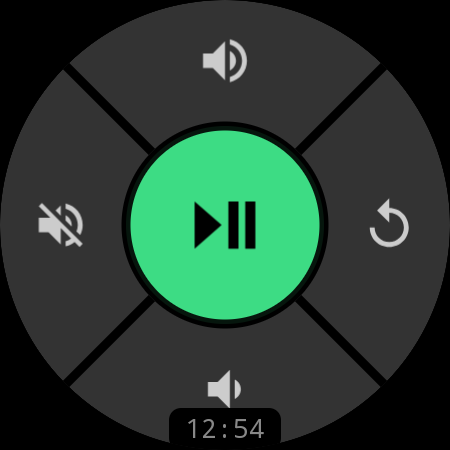
มีเดีย
ระดับเสียงและการเล่น แค่กดเดียว
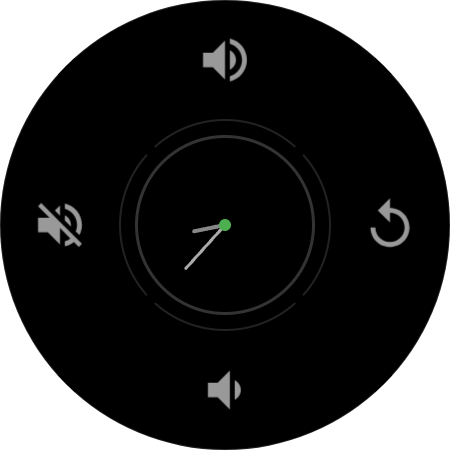
กดปุ่มกลางค้างไว้เพื่อเปลี่ยน D-pad เดิมให้เป็นแผงควบคุมมีเดีย: เล่น/หยุดอยู่ตรงกลาง ระดับเสียงอยู่ที่ลูกศรขึ้นลง ส่วนปิดเสียงและย้อนกลับอยู่ด้านข้าง ชอบปุ่มจริงมากกว่า? หมุนขอบตัวเรือนหรือเม็ดมะยมเพื่อปรับเสียงได้โดยไม่ต้องมองจอเลย
ฟีเจอร์ Pro
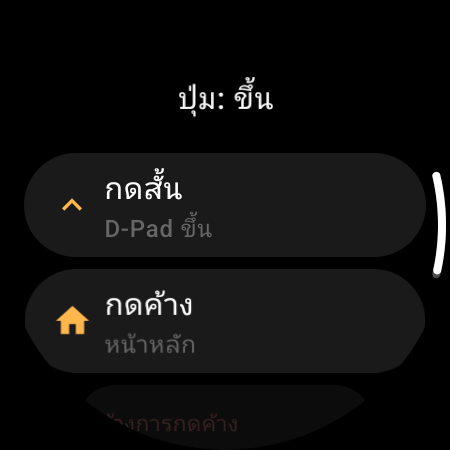
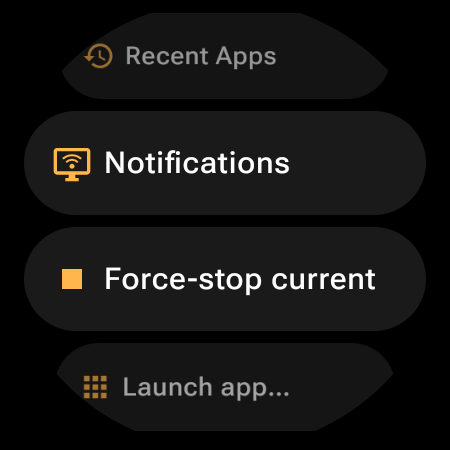
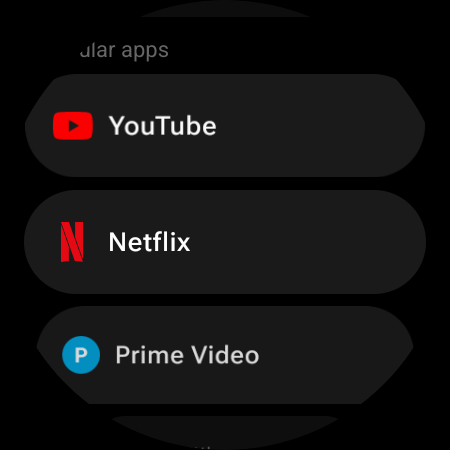
การปรับแต่ง
กำหนดปุ่มใหม่ได้ทุกปุ่ม
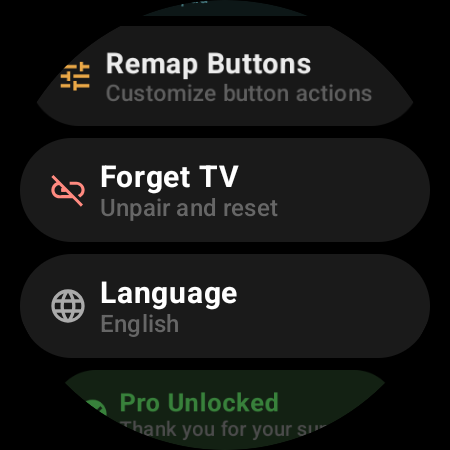
D-pad 5 โซน รีโมท 2 โหมด และตั้งกดสั้นกับกดค้างแยกกันได้ทุกโซน — รวมสูงสุด 18 ช่องให้จัดได้ตามใจ เลือกจาก 34 คำสั่งใน 7 หมวดหมู่ เปิดแอปยอดนิยมราว 40 แอป (หรือแอปใดก็ได้ที่ติดตั้งบนทีวี) เปิดแอปล่าสุดหรือการแจ้งเตือน บังคับหยุดแอปที่ค้าง เริ่มพิมพ์ด้วยเสียง หรือสลับไปทีวีอีกเครื่อง
ฟีเจอร์ Pro
เริ่มต้นใช้งาน
จับคู่ครั้งเดียว เชื่อมต่อได้ตลอดไป
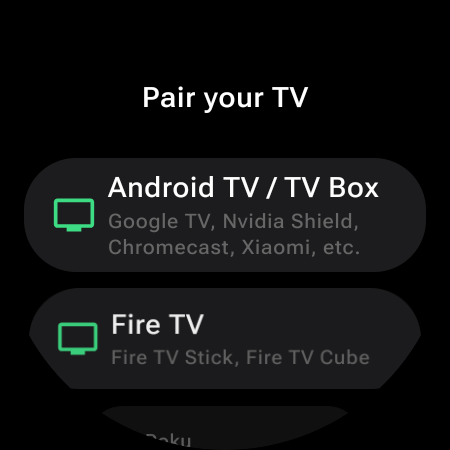
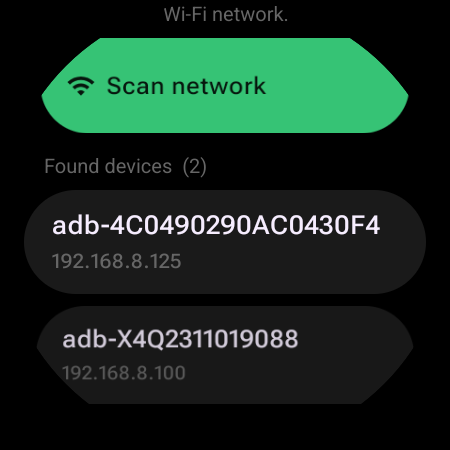
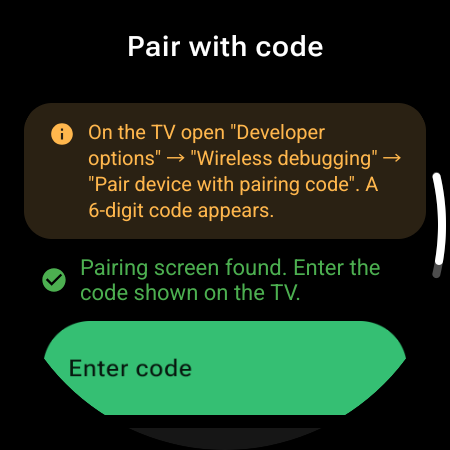
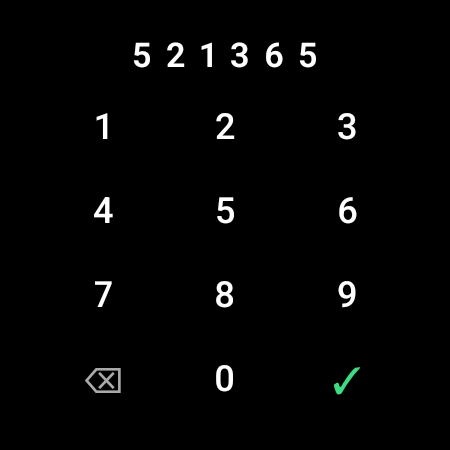
จับคู่ทีละขั้นตอนตามแพลตฟอร์มของคุณ: เลือก Android TV / กล่องทีวี หรือ Fire TV แล้วทำตามคำแนะนำสั้นๆ บนนาฬิกา สแกนเครือข่าย แตะทีวีของคุณ แล้วยืนยันเพียงครั้งเดียว — ด้วยรหัส 6 หลักบน Android TV รุ่นใหม่ หรือกด OK ครั้งเดียวบนทีวีสำหรับ Fire TV และกล่องรุ่นเดิม จากนั้นนาฬิกาจะเชื่อมต่อใหม่เองทุกครั้ง แม้ที่อยู่ IP ของทีวีจะเปลี่ยนไปก็ตาม
ฟรี — ตั้งค่าครั้งเดียวบน Wi-Fi เดียวกัน
พร้อมเสมอ
หน้าจอแบบ Always-On
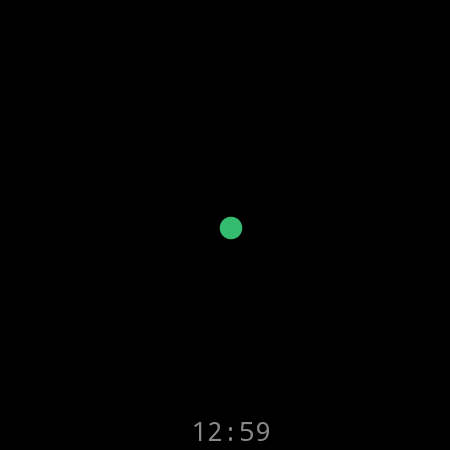
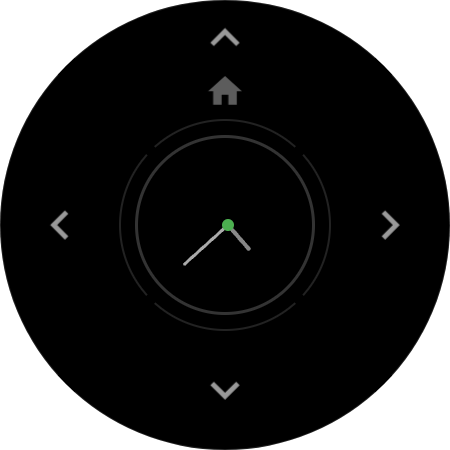
รีโมทไม่เคยห่างจากข้อมือ ในโหมดหน้าจอหรี่ (Ambient) การเชื่อมต่อยังคงอยู่ และ “เปิดหน้าจอค้างไว้” จะเปลี่ยน D-pad เป็นแบบหรี่แสงที่มีแค่เส้นขอบ พร้อมนาฬิกาแบบเข็มในปุ่ม OK — ขณะที่เลย์เอาต์จะขยับตำแหน่งเงียบๆ ทุกนาทีเพื่อป้องกันภาพค้างบนจอ
ฟีเจอร์ Pro
หลายอุปกรณ์
ทุกจอในบ้าน ในนาฬิกาเรือนเดียว
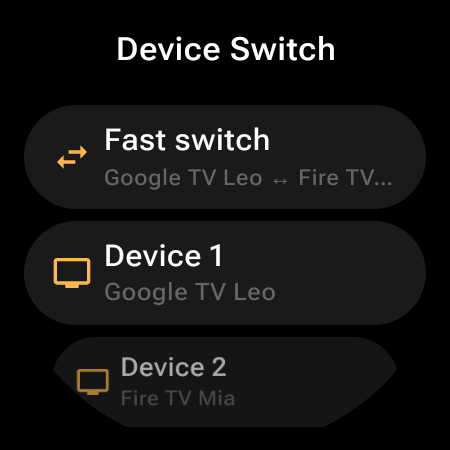
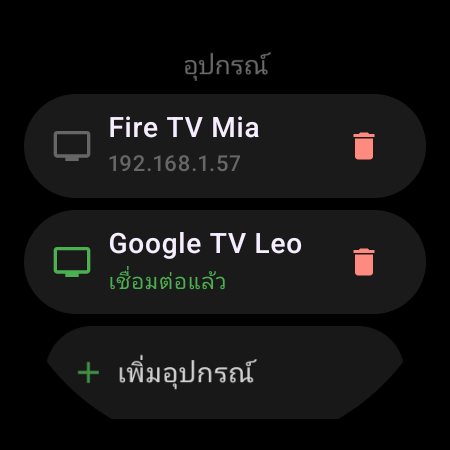
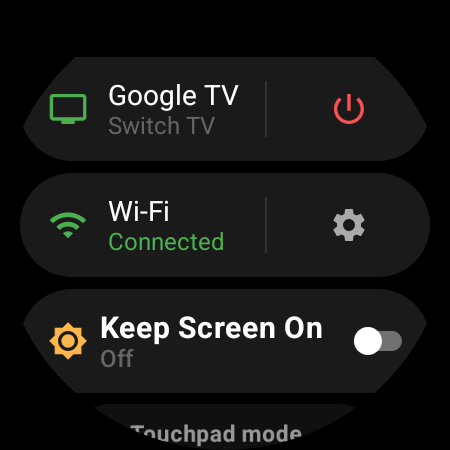
บันทึก Google TV ในห้องนั่งเล่น Fire TV Stick ในห้องนอน และโปรเจกเตอร์ — ทั้งหมดอยู่ในรายการ “อุปกรณ์” เดียว แตะเครื่องไหนก็สลับได้ทันที หรือตั้ง “สลับด่วน” ไว้ที่ปุ่ม แล้วสลับไปมาระหว่างสองเครื่องโปรดได้ในการกดครั้งเดียว แผงการตั้งค่าด่วนมีทั้งเปิด/ปิดทีวี สถานะ Wi-Fi และ “เปิดหน้าจอค้างไว้” ห่างจากรีโมทแค่ปัดเดียว
ฟรี + Pro
วิธีใช้งาน
จากติดตั้งถึงใช้งานได้ในไม่กี่นาที
ติดตั้งบนนาฬิกา
ติดตั้ง Remote & Mouse for Android จาก Google Play ลงบนสมาร์ทวอทช์ Wear OS ของคุณโดยตรง ไม่ต้องใช้แอปคู่หูบนโทรศัพท์
เปิด ADB บนทีวี
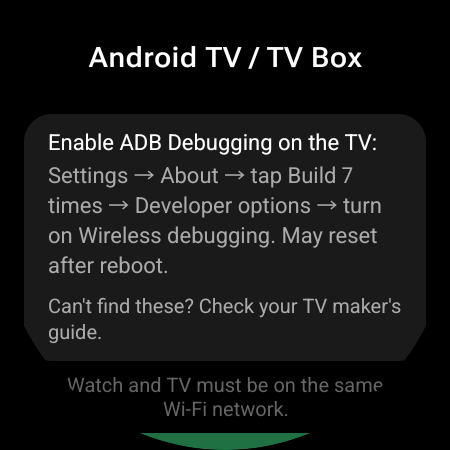
Android TV / Google TV: การตั้งค่า → เกี่ยวกับ → แตะ “บิลด์” 7 ครั้ง แล้วเปิด “การแก้ไขข้อบกพร่องผ่าน Wi-Fi” ส่วน Fire TV: Settings → My Fire TV → Developer Options → ADB Debugging ทำแค่ครั้งเดียว — แอปจะแนะนำทุกขั้นตอน
สแกนและจับคู่
เมื่อนาฬิกาและทีวีอยู่ใน Wi-Fi เดียวกัน แตะ “สแกนเครือข่าย” แล้วเลือกทีวีของคุณ ยืนยันเพียงครั้งเดียว — ด้วยรหัส 6 หลักบน Android TV รุ่นใหม่ หรือกด OK ในกล่องโต้ตอบบนทีวีครั้งเดียว หลังจากนั้นนาฬิกาจะเชื่อมต่อใหม่ให้อัตโนมัติ
ครบทุกอย่างที่คุณต้องการ
34 คำสั่ง 7 หมวดหมู่
นำทางด้วย D-Pad
ขึ้น ลง ซ้าย ขวา OK ย้อนกลับ และหน้าหลัก — สั่นตอบสนองทุกครั้งที่กด
โหมดทัชแพด
ทั้งหน้าจอเป็นแทร็กแพด — ปัดเพื่อนำทาง แตะเพื่อ OK แตะสองครั้งเพื่อย้อนกลับ
เคอร์เซอร์เมาส์ของจริง
ตัวชี้ที่มองเห็นได้บนทีวี ปรับความเร็วได้ 5 ระดับ — ลากเพื่อเลื่อน แตะเพื่อคลิก
เล่นมีเดีย
เล่น/หยุดชั่วคราว หยุด ถัดไป ก่อนหน้า เดินหน้าเร็ว และย้อนกลับเร็ว
ระดับเสียงและปิดเสียง
แตะที่แผงมีเดีย หรือหมุนขอบตัวเรือนหรือเม็ดมะยมเพื่อปรับเสียง
พิมพ์ด้วยเสียง
พูดหรือพิมพ์บนนาฬิกา — ข้อความจะไปอยู่ในช่องค้นหาใดก็ได้บนทีวี
เปิดแอปในแตะเดียว
YouTube, Netflix, Prime Video และแอปยอดนิยมราว 40 แอป — หรือแอปใดก็ได้ที่ติดตั้งบนทีวี
กำหนดปุ่มใหม่
34 คำสั่งใน 7 หมวดหมู่ — กำหนดคำสั่งไหนให้ปุ่มไหนก็ได้ ทั้งกดสั้นหรือกดค้าง
เปิด/ปิดและการตั้งค่าด่วน
เปิด/ปิดทีวี สถานะ Wi-Fi และเปิดหน้าจอค้างไว้ — ห่างจากรีโมทแค่ปัดเดียว
ความเข้ากันได้
ใช้ได้กับทีวีที่ใช้ Android ทุกเครื่อง
นาฬิกาที่รองรับ
…และอีกมากมาย! นาฬิกาทุกเรือนที่ใช้ Wear OS 3.0 ขึ้นไป (API 30+)
อุปกรณ์ทีวีที่รองรับ
ใช้ได้กับอุปกรณ์ทีวีที่ใช้ Android ทุกเครื่องที่รองรับ ADB ผ่าน Wi-Fi — ทั้ง Android TV, Google TV, Fire OS, กล่องทีวี และโปรเจกเตอร์ เปิด “ตัวเลือกสำหรับนักพัฒนาแอป” ครั้งเดียว จับคู่ แล้วนาฬิกาจะเชื่อมต่อใหม่ให้อัตโนมัติตั้งแต่นั้นไป
คำถามที่พบบ่อย
ทุกเรื่องที่คุณควรรู้
ลดรีโมทที่ต้องคอยตามหาไปอีกหนึ่งตัว
Remote & Mouse for Android พร้อมให้ดาวน์โหลดบน Google Play แล้ว — รีโมททีวี ทัชแพด และเคอร์เซอร์เมาส์ครบชุดบนข้อมือของคุณ
ฟรี • Wear OS 3.0+ • อัปเกรด Pro แบบจ่ายครั้งเดียว ไม่ใช่แบบสมัครสมาชิก