Android TV를 위한 리모컨 & 마우스. 이제 손목 위에.
스마트워치를 터치패드와 실제 마우스 커서를 갖춘 TV 리모컨으로 바꿔 보세요. 모든 Android TV, Google TV, Fire TV, TV 박스, Android 프로젝터를 Wi-Fi로 제어할 수 있습니다. 휴대폰도, 컴패니언 앱도 필요 없습니다.
무료 • 광고 없음 • 휴대폰 불필요
모든 Android 기반 TV 기기에서 작동
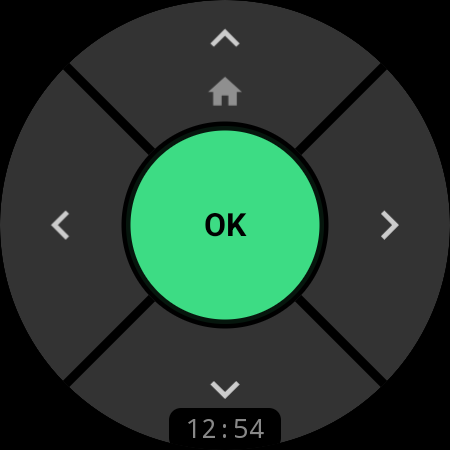
탐색
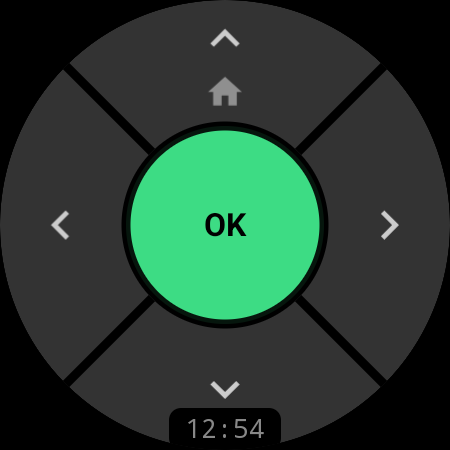
둥근 화면을 위해 만든 D-Pad
워치 모양에 맞춘 5구역 D-Pad로 TV를 조작하세요. 초록색 OK를 탭해 선택하고, 화살표로 이동하고, 위 버튼을 길게 누르면 홈으로 이동합니다. 누를 때마다 또렷한 햅틱 피드백이 전해집니다. 워치가 백그라운드에서 연결을 유지하므로 손목을 드는 순간 리모컨이 바로 반응합니다.
무료 — Pro 없이 사용 가능
터치패드 & 마우스
워치 전체가 트랙패드가 됩니다
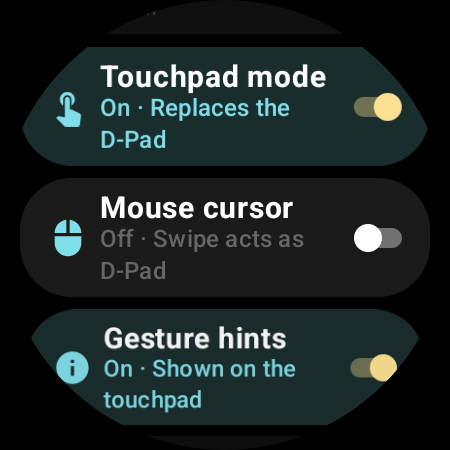
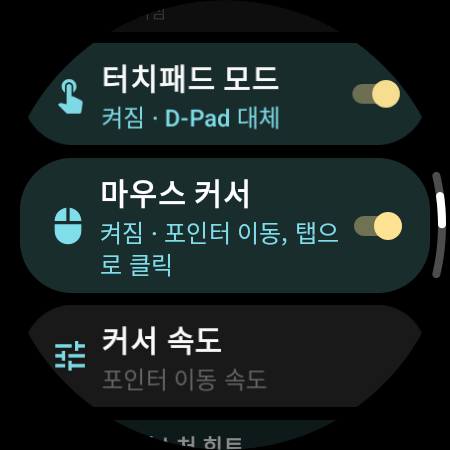
‘터치패드 모드’를 켜면 워치 화면 전체가 노트북 같은 트랙패드로 바뀝니다. 메뉴는 스와이프로 능숙하게 넘기고, ‘마우스 모드’로 전환하면 눈에 보이는 실제 커서를 TV 화면 위에서 움직일 수 있습니다. D-Pad에 반응하지 않는 브라우저, 화면 미러링 도구, 사이드로드한 앱에 딱 맞습니다.
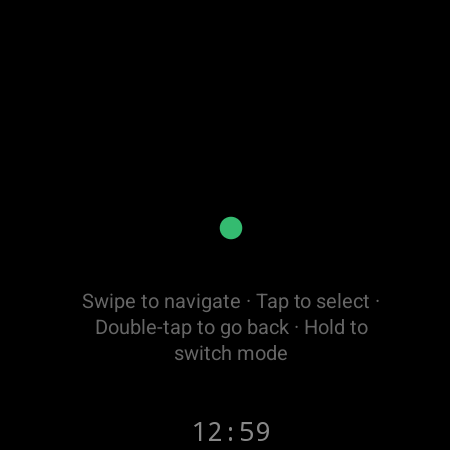
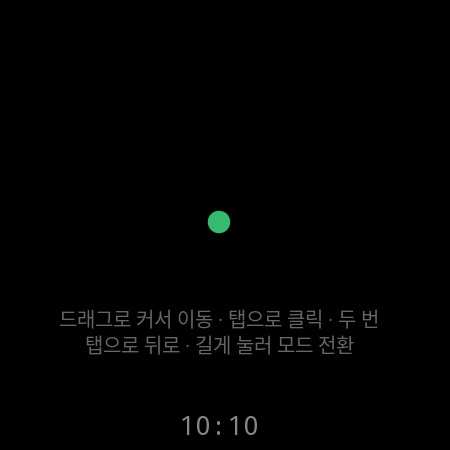
누르는 대신 스와이프
스와이프 한 번이 정확히 D-Pad 한 칸 — 위, 아래, 왼쪽, 오른쪽. 탭하면 OK, 두 번 탭하면 뒤로, 길게 누르면 모드 전환. 어두운 방에서 버튼을 더듬어 찾을 필요가 없습니다.
TV 화면에 실제 마우스 커서를
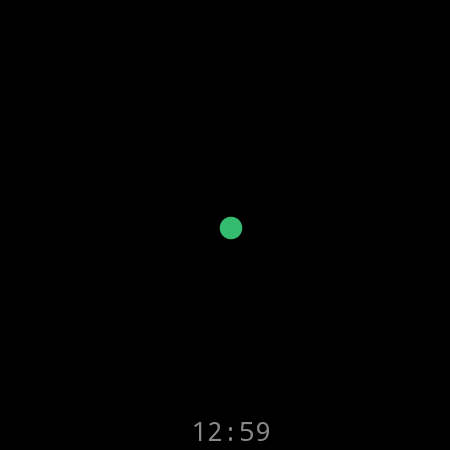
마우스 모드는 TV 화면의 실제 시스템 포인터를 움직입니다. 드래그해서 부드럽게 옮기고, 탭해서 클릭하세요. 일반 리모컨으로는 조작할 수 없던 앱과 웹페이지도 드디어 쓸 수 있습니다.
내 엄지에 맞춘 조작감
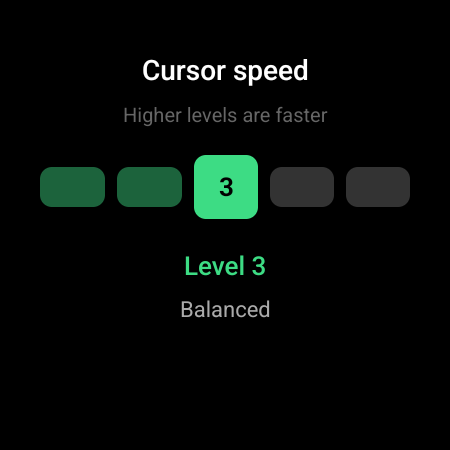
픽셀 단위의 정밀함부터 빠른 속도까지 5단계 커서 속도, 원할 때 켜는 화면 제스처 힌트, 그리고 탭 한 번으로 기본 D-Pad로 돌아가는 방법까지.
Pro 기능
미디어
음량과 재생, 한 번만 누르면 끝
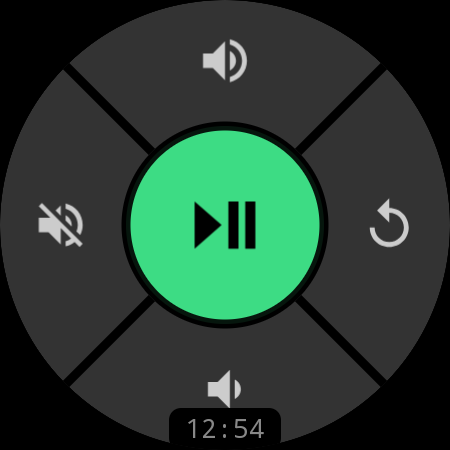
가운데 버튼을 길게 누르면 같은 D-Pad가 미디어 패드로 바뀝니다. 가운데에는 재생/일시정지, 위아래 화살표에는 음량, 양옆에는 음소거와 뒤로. 물리 버튼이 더 편하다면 워치 베젤이나 크라운을 돌려 화면을 보지 않고도 음량을 조절하세요.
Pro 기능
맞춤 설정
모든 버튼을 재할당
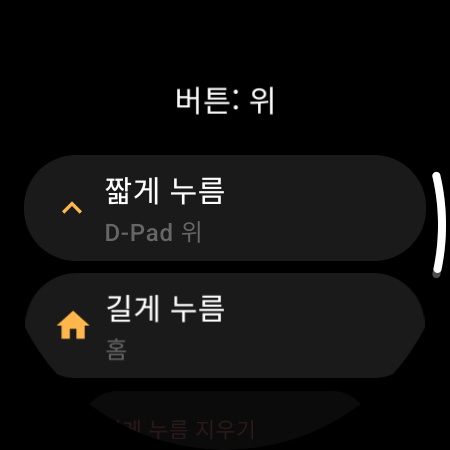
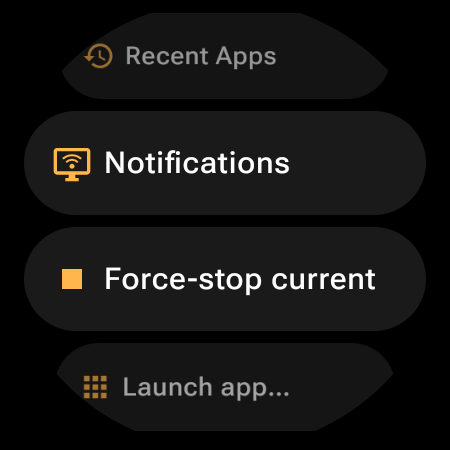
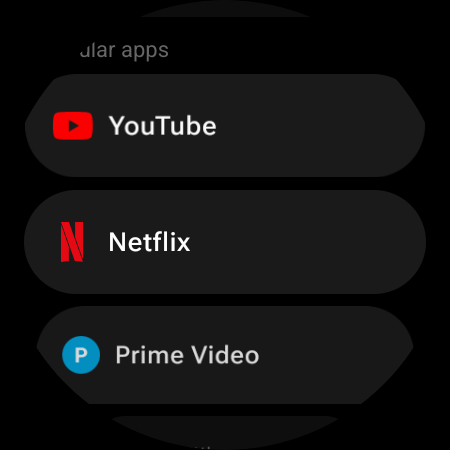
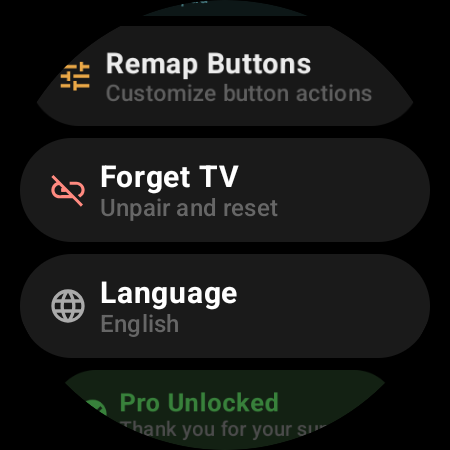
D-Pad 5개 구역, 리모컨 모드 2가지, 그리고 각각 독립적인 짧게 누름과 길게 누름 — 최대 18개 슬롯을 원하는 대로 구성할 수 있습니다. 7개 카테고리의 34가지 동작 중에서 골라 인기 앱 약 40개(또는 TV에 설치된 모든 앱)를 실행하고, 최근 앱이나 알림을 열고, 멈춘 앱을 강제 종료하고, 음성 입력을 시작하거나 다른 TV로 전환하세요.
Pro 기능
초기 설정
한 번 페어링. 그다음은 늘 자동 연결.
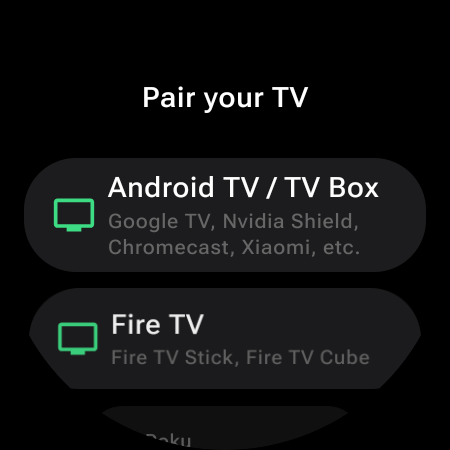
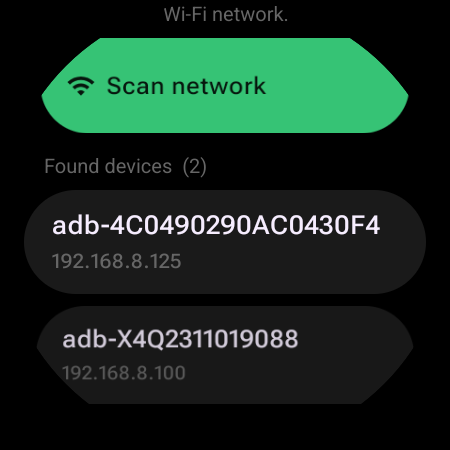
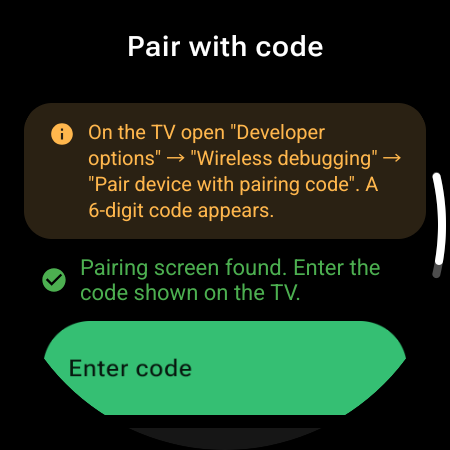
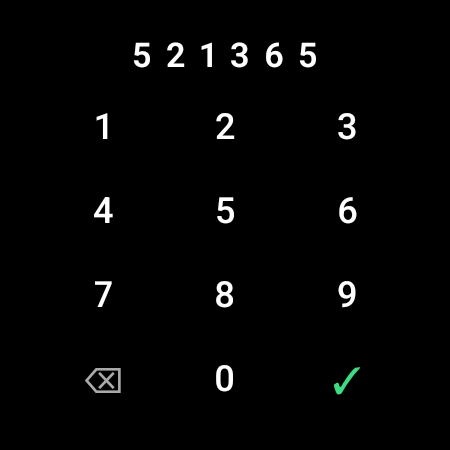
사용하는 플랫폼에 맞춘 단계별 페어링. Android TV / TV 박스 또는 Fire TV를 고르고 워치에 표시되는 짧은 안내를 따르세요. 네트워크를 검색하고 TV를 탭한 다음 한 번만 확인하면 됩니다. 최신 Android TV에서는 6자리 코드로, Fire TV와 기존 박스에서는 TV에서 OK 한 번으로 끝납니다. 그 뒤로는 TV의 IP 주소가 바뀌어도 워치가 알아서 다시 연결합니다.
무료 — 같은 Wi-Fi에서 한 번만 설정
항상 준비 완료
상시 표시 디스플레이
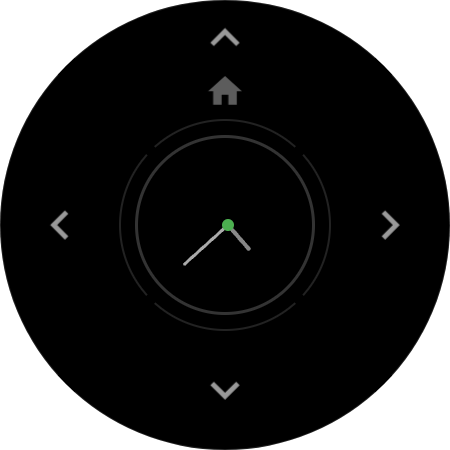
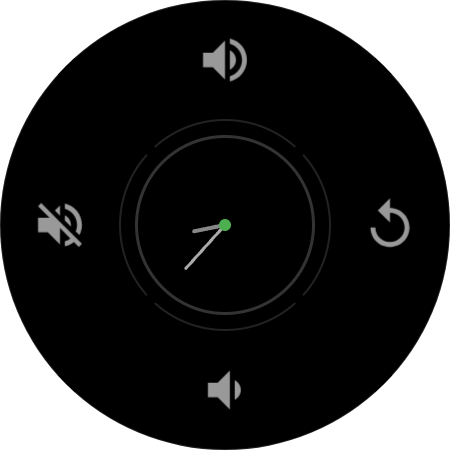
리모컨은 언제나 손목 위에 있습니다. 상시 표시 모드에서도 연결이 유지되고, ‘화면 켜진 상태로 유지’를 켜면 D-Pad가 어둡게 윤곽선만 남은 스타일로 바뀌며 OK 버튼 안에 아날로그 시계가 표시됩니다. 번인으로부터 화면을 보호하기 위해 레이아웃은 1분마다 조용히 위치를 옮깁니다.
Pro 기능
다중 기기
집 안의 모든 화면을, 워치 하나로.
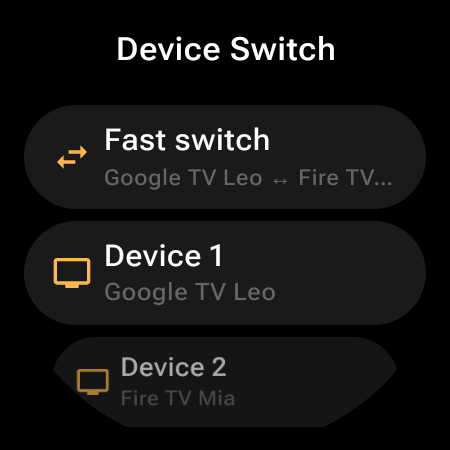
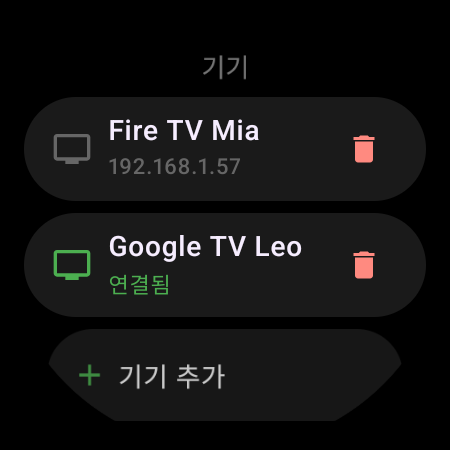
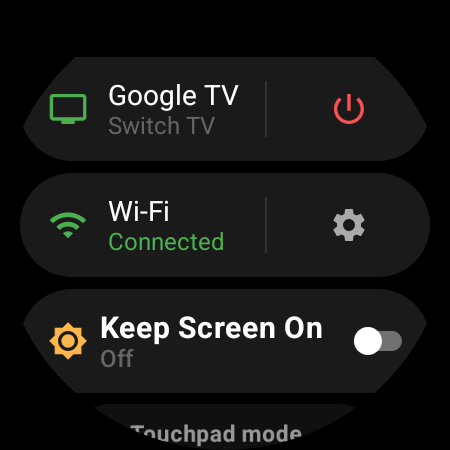
거실의 Google TV, 침실의 Fire TV Stick, 그리고 프로젝터까지 — 모두 ‘기기’ 목록 하나에 담깁니다. 아무 기기나 탭하면 즉시 전환되고, ‘빠른 전환’을 버튼에 지정하면 가장 자주 쓰는 두 대를 한 번 눌러 오갈 수 있습니다. 빠른 설정 패널에서는 TV 전원, Wi-Fi 상태, ‘화면 켜진 상태로 유지’를 리모컨에서 스와이프 한 번으로 조작할 수 있습니다.
무료 + Pro
사용 방법
설치부터 제어까지 단 몇 분
워치에 설치
Google Play에서 Remote & Mouse for Android를 Wear OS 스마트워치에 바로 설치하세요. 휴대폰 컴패니언 앱은 필요 없습니다.
TV에서 ADB 켜기
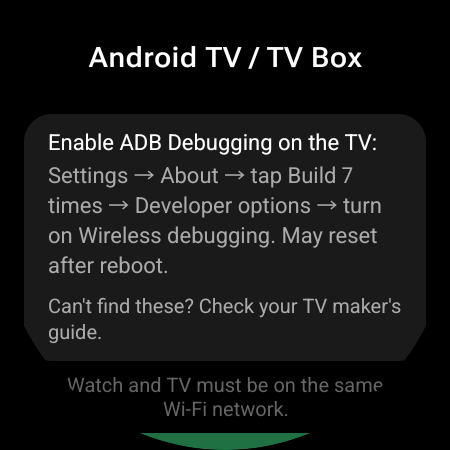
Android TV / Google TV: 설정 → 기기 정보 → ‘빌드’를 7번 탭한 다음 ‘무선 디버깅’을 켭니다. Fire TV: 설정(Settings) → My Fire TV → 개발자 옵션(Developer Options) → ADB 디버깅(ADB Debugging). 한 번만 하면 되고, 앱이 단계별로 안내합니다.
검색 및 페어링
같은 Wi-Fi에서 ‘네트워크 검색’을 탭하고 TV를 선택하세요. 확인은 한 번뿐 — 최신 Android TV에서는 6자리 코드, 그 밖에는 TV에 뜨는 대화상자에서 OK 한 번이면 됩니다. 그 뒤로는 워치가 자동으로 다시 연결합니다.
필요한 모든 기능
34가지 동작. 7개 카테고리.
D-Pad 탐색
위, 아래, 왼쪽, 오른쪽, OK, 뒤로, 홈 — 누를 때마다 햅틱 피드백
터치패드 모드
화면 전체가 트랙패드 — 스와이프로 이동, 탭하면 OK, 두 번 탭하면 뒤로
실제 마우스 커서
TV에 보이는 포인터, 속도 5단계 — 드래그로 이동, 탭으로 클릭
미디어 재생
재생/일시정지, 정지, 다음, 이전, 빨리감기, 되감기
음량 및 음소거
미디어 패드를 탭하거나 워치 베젤 또는 크라운을 돌려 음량 조절
음성 입력
워치에서 말하거나 입력하면 TV의 모든 검색창에 텍스트가 입력됩니다
탭 한 번으로 앱 실행
YouTube, Netflix, Prime Video 등 인기 앱 약 40개 — 또는 TV에 설치된 모든 앱
버튼 재할당
7개 카테고리의 34가지 동작 — 어떤 버튼에든, 짧게 누름이나 길게 누름으로 지정
전원 및 빠른 설정
TV 전원, Wi-Fi 상태, 화면 켜진 상태로 유지 — 리모컨에서 스와이프 한 번
호환성
Android 기반 TV라면 모두 작동합니다
호환 워치
…그 밖에도 많습니다! Wear OS 3.0 이상(API 30+)을 실행하는 모든 워치
호환 TV 기기
Wi-Fi를 통한 ADB를 지원하는 모든 Android 기반 TV 기기에서 작동합니다. Android TV, Google TV, Fire OS, TV 박스, 프로젝터 모두 마찬가지입니다. 개발자 옵션을 한 번 켜고 페어링하면, 그 뒤로는 워치가 자동으로 다시 연결합니다.
자주 묻는 질문
궁금한 점을 모두 알려 드립니다
찾아 헤맬 리모컨, 이제 하나 줄었습니다.
Remote & Mouse for Android가 Google Play에 있습니다 — 완전한 TV 리모컨, 터치패드, 마우스 커서를 손목 위에.
무료 • Wear OS 3.0+ • Pro는 일회성 구매, 구독 없음