Пульт и мышь для вашего Android TV. Прямо на запястье.
Превратите смарт-часы в пульт для телевизора с тачпадом и настоящим курсором мыши. Управляйте любым Android TV, Google TV, Fire TV, ТВ-приставкой или Android-проектором по Wi-Fi — без телефона и без приложения-компаньона.
Бесплатно • Без рекламы • Телефон не нужен
РАБОТАЕТ С ЛЮБЫМ ТВ-УСТРОЙСТВОМ НА ANDROID
НАВИГАЦИЯ
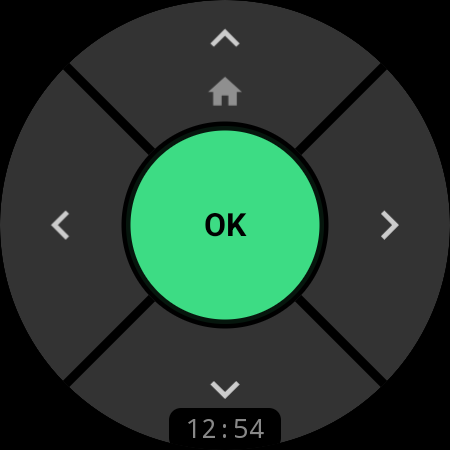
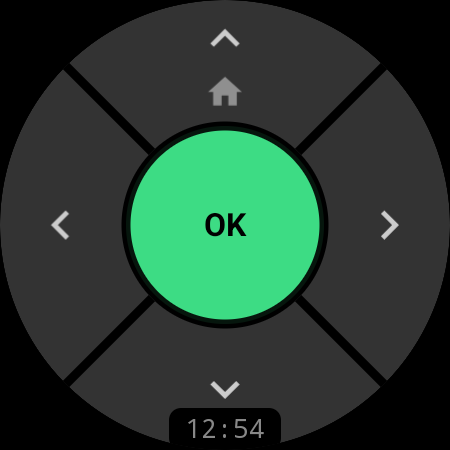
D-pad, созданный для круглого экрана
Управляйте телевизором с помощью пятизонного D-pad, спроектированного под часы. Коснитесь зелёной кнопки OK, чтобы выбрать, перемещайтесь стрелками, а долгим нажатием «Вверх» переходите на главный экран — каждое нажатие сопровождается чёткой тактильной отдачей. Часы поддерживают соединение в фоне, поэтому пульт откликается, как только вы поднимаете запястье.
Бесплатно — доступно без Pro
ТАЧПАД И МЫШЬ
Ваши часы целиком превращаются в трекпад
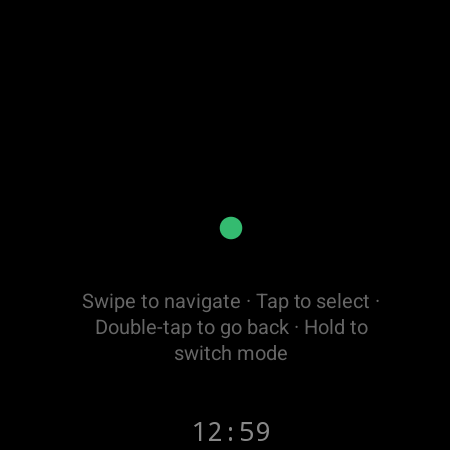
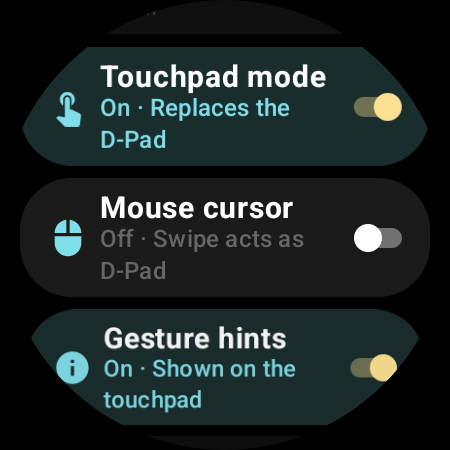
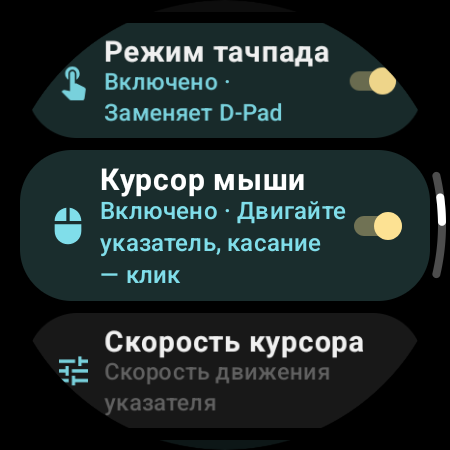
Включите режим тачпада — и весь экран часов превратится в трекпад, как у ноутбука. Листайте меню свайпами, как профи, — или переключитесь в режим мыши и управляйте настоящим видимым курсором на экране TV. Идеально для браузеров, программ для дублирования экрана и приложений, установленных из APK, которые не реагируют на D-pad.
Свайп вместо нажатий
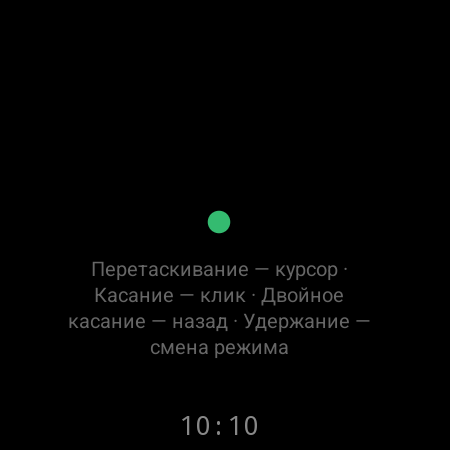
Каждый свайп — один точный шаг D-pad: вверх, вниз, влево, вправо. Касание — OK, двойное касание — «Назад», удержание — смена режима. Больше не нужно искать кнопки в темноте.
Настоящий курсор мыши на вашем TV
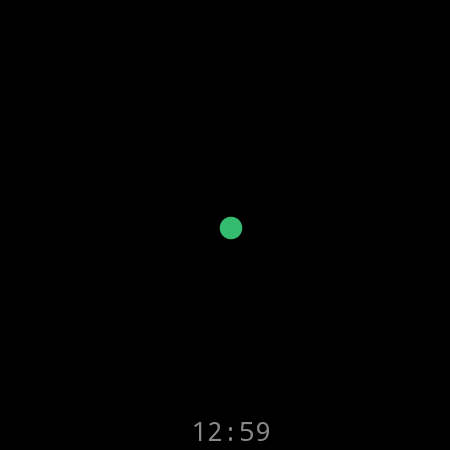
Режим мыши двигает настоящий системный указатель на экране TV — ведите пальцем, чтобы перемещать курсор, коснитесь, чтобы кликнуть. Наконец-то можно пользоваться приложениями и сайтами, с которыми обычный пульт не справляется.
Под ваш палец
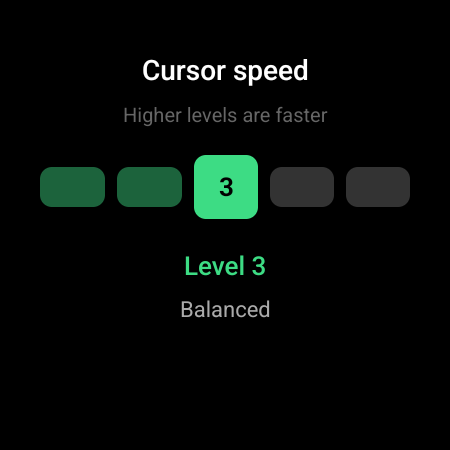
Пять уровней скорости курсора — от попиксельной точности до быстрого движения, подсказки жестов на экране по желанию и возврат к классическому D-pad в одно касание.
Функция Pro
МЕДИА
Громкость и воспроизведение — в одно нажатие
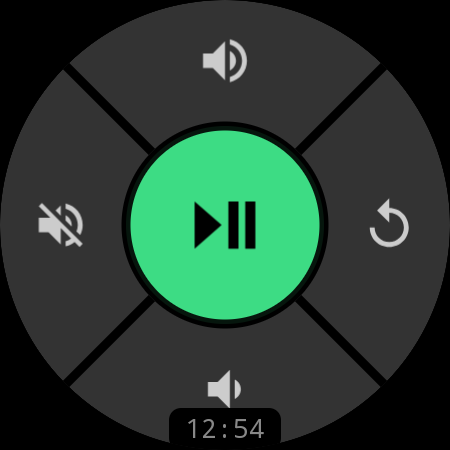
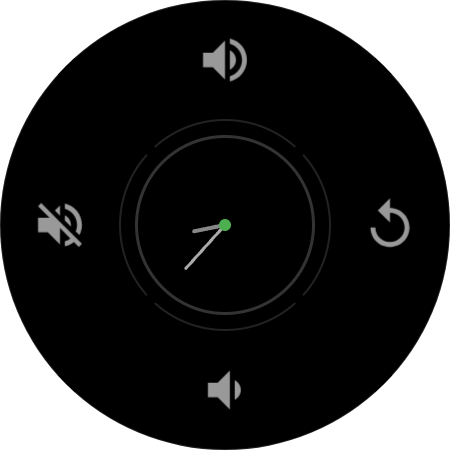
Долгое нажатие центральной кнопки превращает тот же D-pad в медиапанель: «Воспроизведение / Пауза» в центре, громкость на вертикальных стрелках, «Без звука» и «Назад» по бокам. Предпочитаете физические кнопки? Вращайте безель или колёсико часов, чтобы регулировать громкость, даже не глядя на экран.
Функция Pro
НАСТРОЙКА
Переназначьте любую кнопку
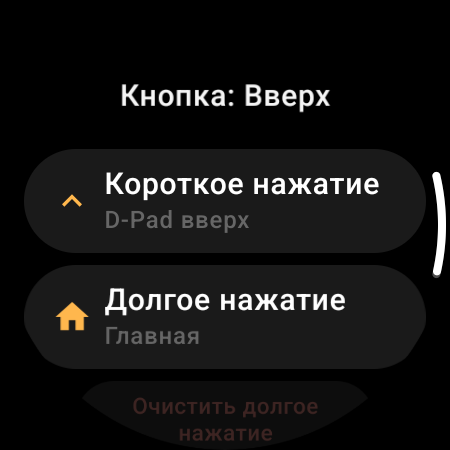
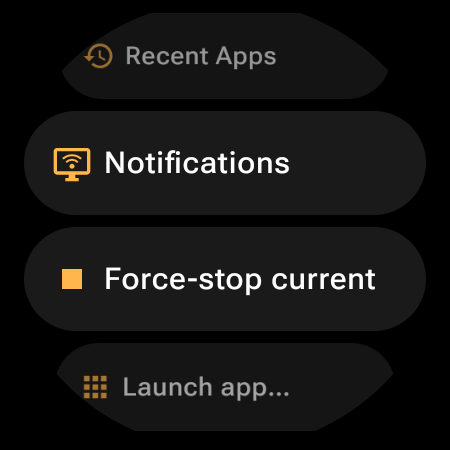
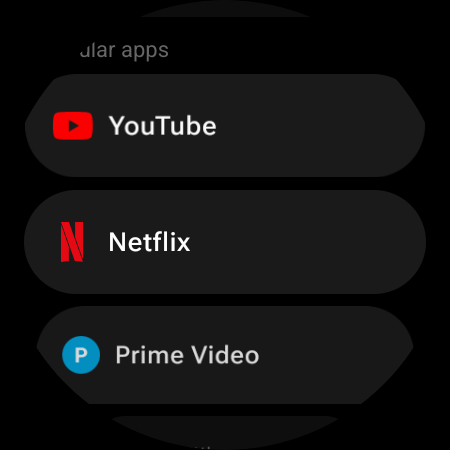
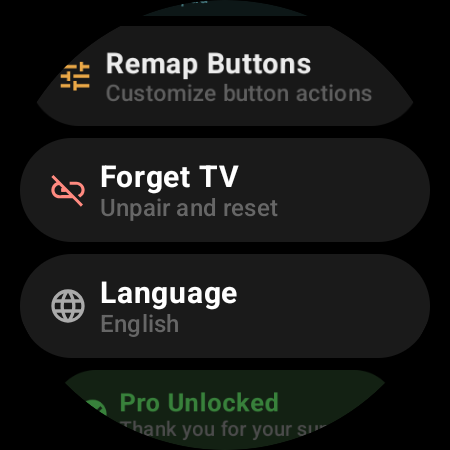
Пять зон D-pad, два режима пульта и отдельные действия на короткое и долгое нажатие для каждой — до 18 слотов, которые можно настроить под себя. Выбирайте из 34 действий в 7 категориях: запускайте любое из ~40 популярных приложений (или что угодно, установленное на TV), открывайте «Последние приложения» или «Уведомления», принудительно закрывайте зависшее приложение, включайте голосовой ввод или переключайтесь на другой TV.
Функция Pro
ПОДКЛЮЧЕНИЕ
Подключите один раз — и навсегда.
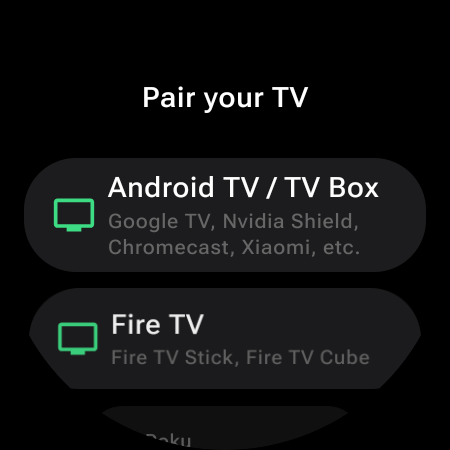
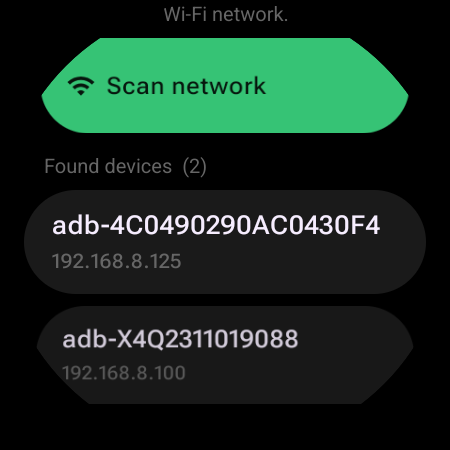
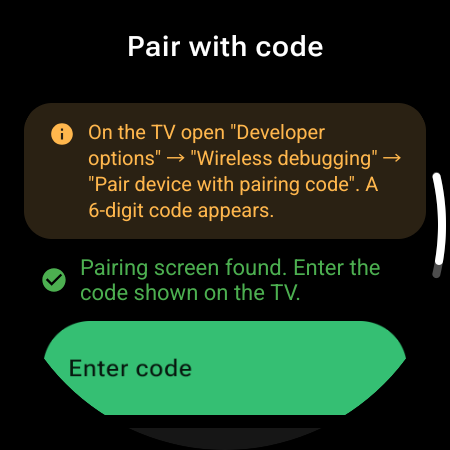
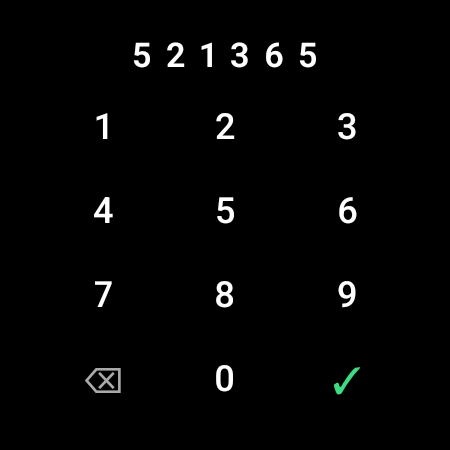
Пошаговое подключение с учётом вашей платформы: выберите Android TV / TV Box или Fire TV и следуйте короткой инструкции на часах. Просканируйте сеть, коснитесь своего TV и подтвердите один раз — 6-значным кодом на новых Android TV или одним нажатием OK на TV для Fire TV и классических приставок. Дальше часы переподключаются сами, даже если IP-адрес TV изменится.
Бесплатно — однократная настройка в той же сети Wi-Fi
ВСЕГДА НАГОТОВЕ
Режим Always-On Display
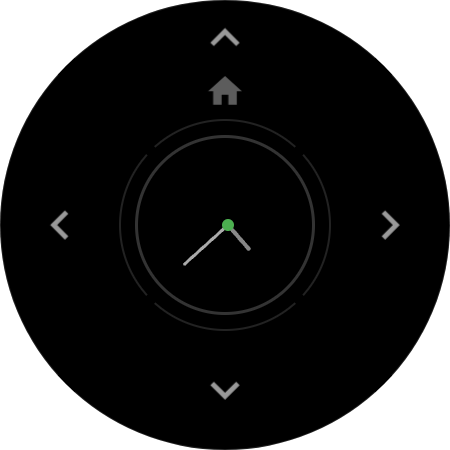
Пульт всегда на запястье. В режиме постоянного отображения соединение не разрывается, а с включённой опцией «Не выключать экран» D-pad становится приглушённым и контурным, с аналоговыми часами в кнопке OK, — при этом изображение незаметно смещается каждую минуту, чтобы защитить экран от выгорания.
Функция Pro
НЕСКОЛЬКО УСТРОЙСТВ
Все экраны в доме. Одни часы.
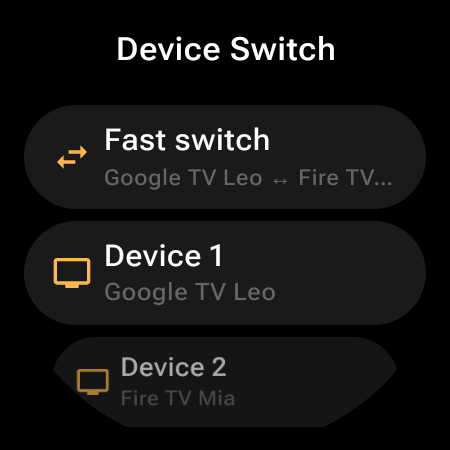
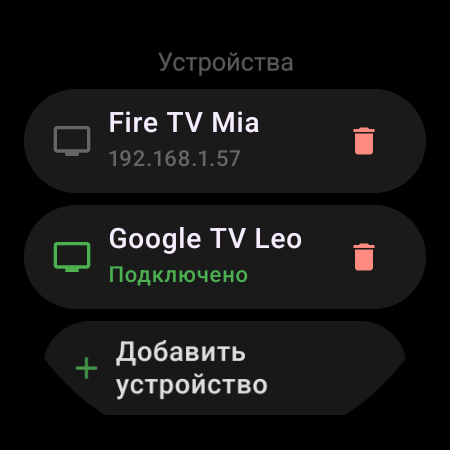
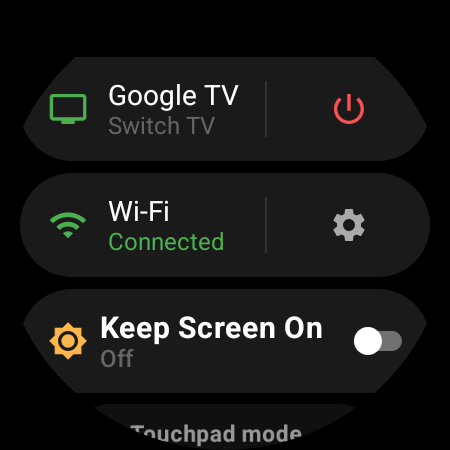
Сохраните Google TV в гостиной, Fire TV Stick в спальне и проектор — все они будут в одном списке «Устройства». Коснитесь любого, чтобы мгновенно переключиться, или назначьте кнопке «Быстрое переключение» и прыгайте между двумя любимыми одним нажатием. А панель быстрых настроек добавляет питание TV, статус Wi-Fi и «Не выключать экран» — в одном свайпе от пульта.
Бесплатно + Pro
КАК ЭТО РАБОТАЕТ
От установки до управления — за считаные минуты
Установите на часы
Скачайте Remote & Mouse for Android из Google Play прямо на смарт-часы с Wear OS. Приложение-компаньон на телефоне не нужно.
Включите ADB на TV
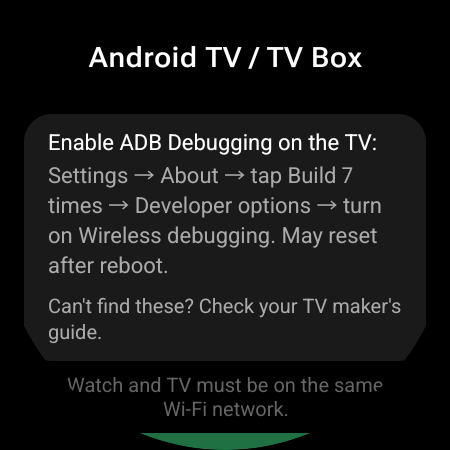
Android TV / Google TV: «Настройки» → «Об устройстве» → 7 раз нажмите «Сборка», затем включите параметр «Отладка по Wi-Fi». Fire TV: Settings → My Fire TV → Developer Options → ADB Debugging. Только один раз — приложение подскажет, что делать.
Сканирование и подключение
В той же сети Wi-Fi нажмите «Сканировать сеть» и выберите свой TV. Подтвердите один раз — 6-значным кодом на новых Android TV или нажатием OK в диалоге на TV. После этого часы переподключаются автоматически.
ВСЁ, ЧТО НУЖНО
34 действия. 7 категорий.
Навигация D-pad
Вверх, вниз, влево, вправо, OK, «Назад» и «Главная» — с тактильным откликом на каждое нажатие
Режим тачпада
Весь экран — трекпад: свайп для навигации, касание — OK, двойное касание — «Назад»
Настоящий курсор мыши
Видимый указатель на TV с пятью уровнями скорости — ведите пальцем, чтобы двигать, касание — клик
Воспроизведение медиа
Воспроизведение/пауза, стоп, следующий и предыдущий трек, перемотка вперёд и назад
Громкость и отключение звука
Нажимайте на медиапанель или вращайте безель либо колёсико часов, чтобы регулировать громкость
Голосовой ввод
Говорите или печатайте на часах — текст появится в любом поле поиска на TV
Запуск приложений в одно касание
YouTube, Netflix, Prime Video и ~40 популярных приложений — или любое приложение, установленное на TV
Переназначение кнопок
34 действия в 7 категориях — любое на любую кнопку, на короткое или долгое нажатие
Питание и быстрые настройки
Питание TV, статус Wi-Fi и «Не выключать экран» — в одном свайпе от пульта
СОВМЕСТИМОСТЬ
Работает с любым ТВ на Android
Совместимые часы
…и многие другие! Любые часы на Wear OS 3.0 или новее (API 30+)
Совместимые ТВ-устройства
Работает с любым ТВ-устройством на Android, которое поддерживает ADB по Wi-Fi, — Android TV, Google TV, Fire OS, ТВ-приставками и проекторами. Один раз включите раздел «Для разработчиков», подключитесь — и дальше часы будут переподключаться автоматически.
ЧАСТО ЗАДАВАЕМЫЕ ВОПРОСЫ
Всё, что нужно знать
Пульт, который больше не придётся искать.
Remote & Mouse for Android уже в Google Play — полноценный пульт для телевизора, тачпад и курсор мыши у вас на запястье.
Бесплатно • Wear OS 3.0+ • Разовый переход на Pro, без подписки