¿«Error del servidor» al pasar a Pro? Es un fallo de Google Play, no de la app: aquí tienes la solución en 2 minutos.¿Al pasar a Pro sale «Error del servidor»? Es un fallo de Google Play, no de la app: así se arregla.Cómo solucionarloOcultar
Fallo de Google Play · no de la app · desde finales de septiembre de 2026
¿No puedes pasar a Pro? Así se soluciona.
Cuando tocas «Pasar a Pro» en el reloj, Google Play pasa la compra al móvil, y desde finales de septiembre la app Google Play Store del móvil falla en ese traspaso con «Error del servidor» o «Esta versión de la aplicación no está configurada para la facturación a través de Google Play». La app no interviene en absoluto en esto: el error se produce dentro de Google Play, antes de que la compra llegue a la app. Google ha confirmado que el fallo es suyo —afecta a todas las apps de Google Play que funcionan solo en el reloj— y está trabajando en ello, pero aún no hay fecha para la solución. No le pasa nada a la app, a tu cuenta de Google ni a tu tarjeta. Sáltate el móvil y termina la compra desde un ordenador:
«Error del servidor»
«No configurada para la facturación a través de Google Play»
- 1
Inicia el cambio a Pro en el reloj
Abre la app, desplázate hacia abajo por el menú y toca «Pasar a Pro».
- 2
Encuentra el enlace en el reloj
En el reloj se abre la pantalla «Completar la compra» de Google Play. Ignora la parte sobre la notificación del móvil y desplázate hacia abajo: debajo de «O» te indica que visites g.co/PlayContinue en un navegador web.
- 3
Termina la compra en un ordenador
En un ordenador (o en un iPhone o iPad, es decir, cualquier dispositivo sin la app Google Play Store), abre g.co/PlayContinue en un navegador, inicia sesión con la cuenta de Google de tu reloj y completa la compra. «No se ha podido encontrar tu solicitud» significa que hay otra cuenta con la sesión iniciada: cambia a la del reloj. En un móvil Android, el enlace abre la app Google Play Store y da el mismo error.
Captura hecha con nuestra cuenta de prueba: tú verás tu propia tarjeta y tu precio.
- 4
Vuelve a abrir la app en el reloj
Cierra la app y ábrela de nuevo. Pro se desbloquea solo: no hay que introducir nada.
«… una regresión del lado del servidor en el flujo de traspaso de facturación entre dispositivos complementarios de Google Play … Hemos escalado formalmente este problema a los equipos de Google Play Billing y de ingeniería de Wear OS.»
¿Sigue sin funcionar?
Escríbeme y te guío personalmente:
Un mando y un ratón para tu Android TV. En tu muñeca.
Convierte tu smartwatch en un mando a distancia para la tele con panel táctil y un cursor de ratón de verdad. Controla cualquier Android TV, Google TV, Fire TV, TV box o proyector Android por Wi-Fi, sin móvil y sin app complementaria.
Gratis • Sin anuncios • Sin móvil
FUNCIONA CON CUALQUIER DISPOSITIVO DE TV BASADO EN ANDROID
NAVEGACIÓN
Un D-pad pensado para una pantalla redonda
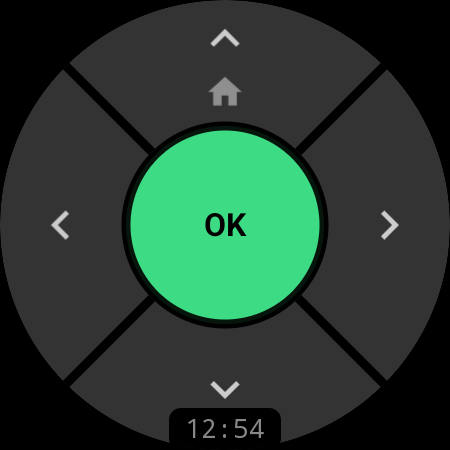
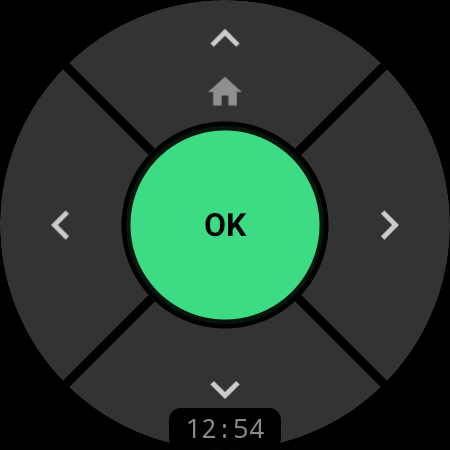
Maneja la tele con un D-pad de cinco zonas adaptado al reloj. Toca el OK verde para seleccionar, usa las flechas para moverte y mantén pulsado ARRIBA para saltar a Inicio: cada pulsación llega con una respuesta háptica precisa. El reloj mantiene la conexión activa en segundo plano, así que el mando responde en cuanto levantas la muñeca.
Gratis: disponible sin Pro
PANEL TÁCTIL Y RATÓN
Todo el reloj se convierte en un trackpad
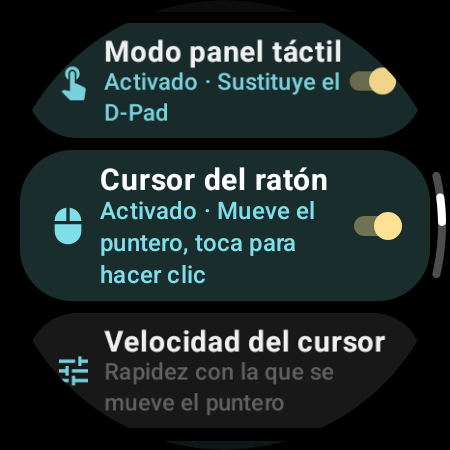
Activa el Modo panel táctil y toda la pantalla del reloj se convierte en un trackpad como el de un portátil. Muévete por los menús como un profesional, o cambia al modo ratón y maneja un cursor real y visible por la pantalla de la tele. Perfecto para navegadores, herramientas de duplicación de pantalla y aplicaciones instaladas mediante APK que ignoran el D-pad.
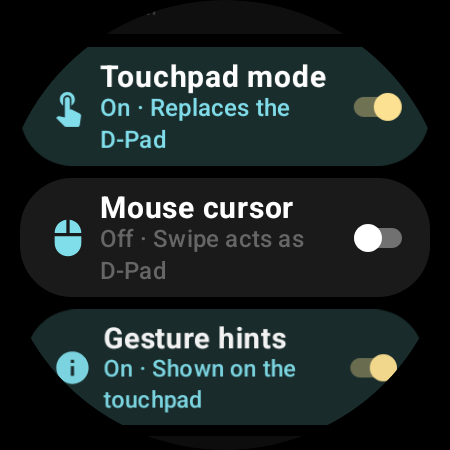
Desliza en lugar de pulsar
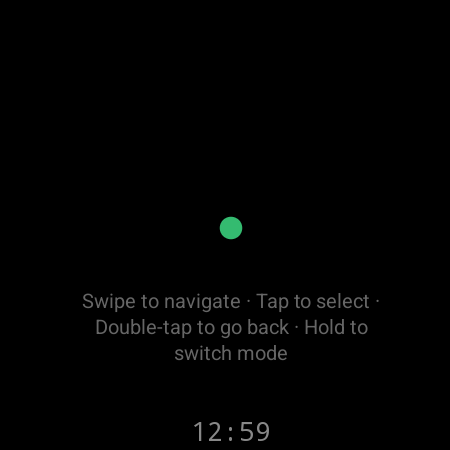
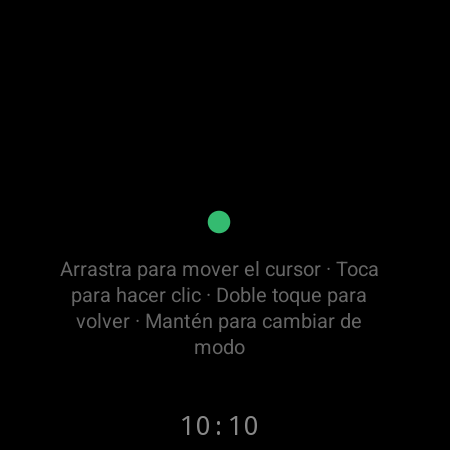
Cada deslizamiento equivale a un paso exacto del D-pad: arriba, abajo, izquierda, derecha. Un toque es OK, doble toque es Atrás y, si mantienes pulsado, cambias de modo. Se acabó buscar botones a oscuras.
Un cursor de ratón de verdad en la tele
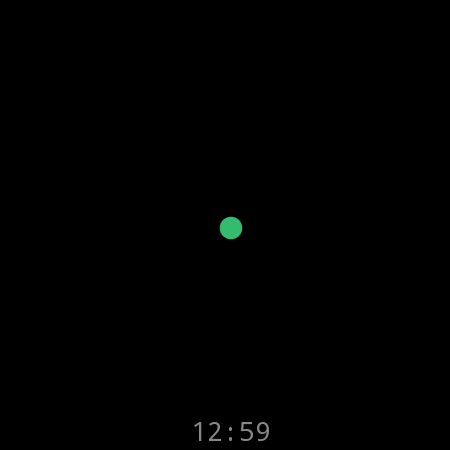
El modo ratón mueve el puntero real del sistema en la pantalla del televisor: arrastra para desplazarlo y toca para hacer clic. Por fin puedes usar apps y páginas web a las que un mando normal no llega.
A la medida de tu pulgar
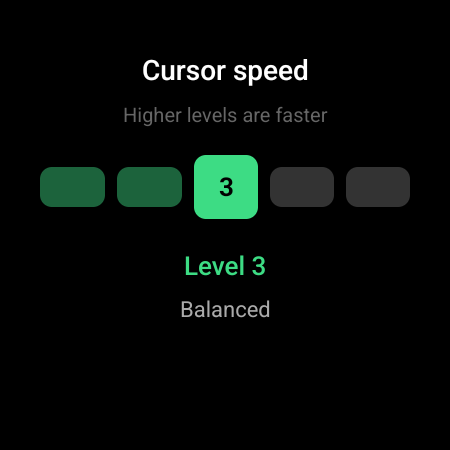
Cinco niveles de velocidad del cursor, de la precisión al píxel a la máxima rapidez, indicaciones de gestos opcionales en pantalla y vuelta al D-pad clásico con un solo toque.
Función Pro
MULTIMEDIA
Volumen y reproducción, a una pulsación
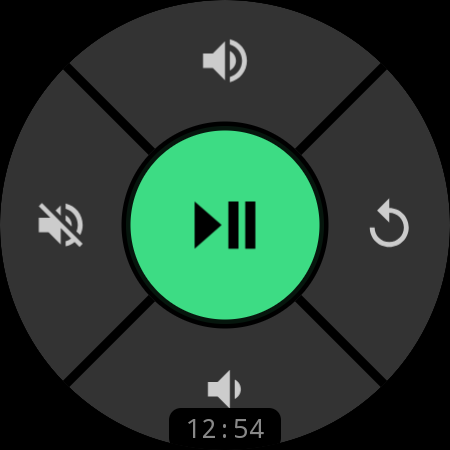
Mantén pulsado el botón central y el mismo D-pad se convierte en un panel multimedia: Reproducir/Pausa en el centro, el volumen en las flechas verticales, y Silenciar y Atrás a los lados. ¿Prefieres un control físico? Gira el bisel o la corona del reloj para subir o bajar el volumen sin mirar siquiera la pantalla.
Función Pro
PERSONALIZACIÓN
Reasigna todos los botones
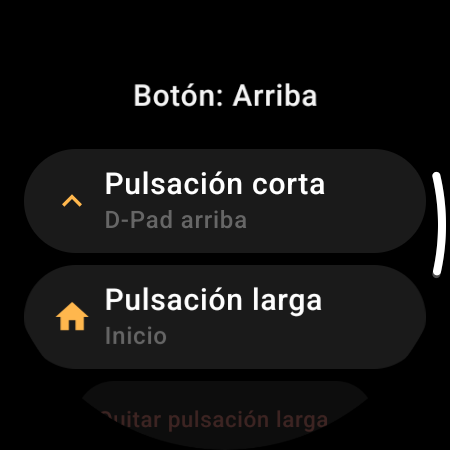
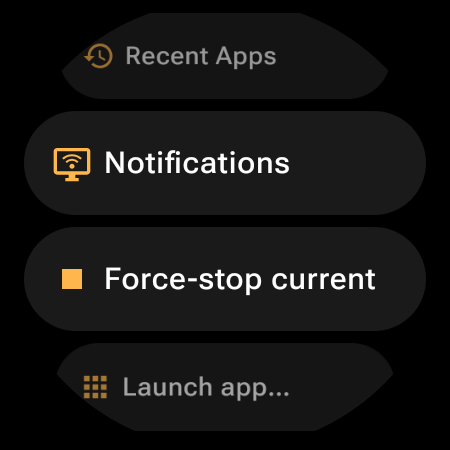
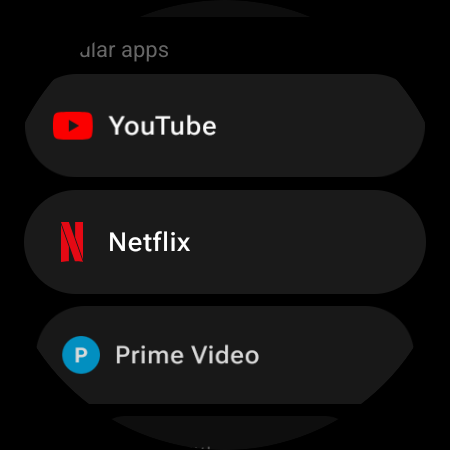
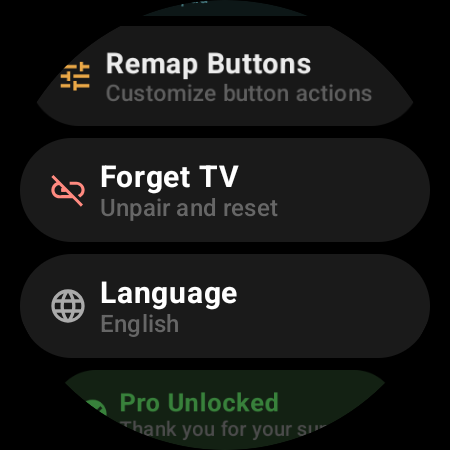
Cinco zonas del D-pad, dos modos de mando y pulsación corta y larga independientes para cada una: hasta 18 posiciones para configurar a tu gusto. Elige entre 34 acciones de 7 categorías, abre cualquiera de las ~40 aplicaciones populares (o lo que tengas instalado en la tele), accede a Aplicaciones recientes o Notificaciones, fuerza el cierre de una aplicación que se ha quedado colgada, inicia la escritura por voz o salta a otro televisor.
Función Pro
CONFIGURACIÓN
Empareja una vez. Se reconecta siempre.
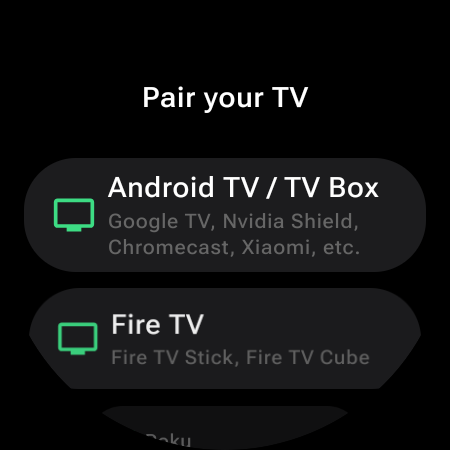
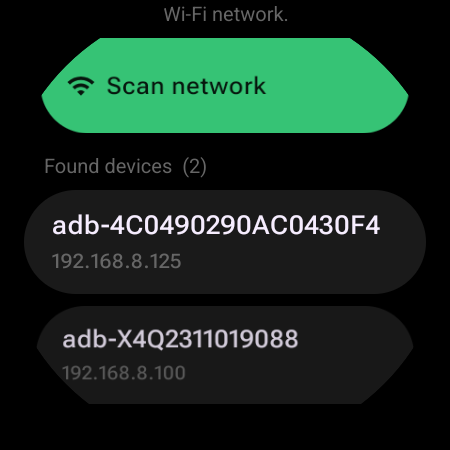
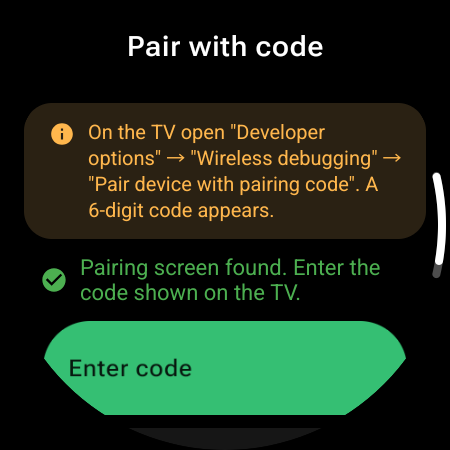
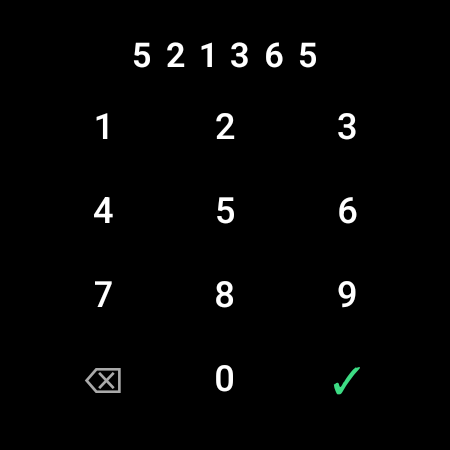
Emparejamiento paso a paso adaptado a tu plataforma: elige Android TV / TV Box o Fire TV y sigue la breve guía del reloj. Busca en la red, toca tu televisor y confirma una sola vez: con un código de 6 dígitos en los Android TV más recientes, o con un simple OK en la tele si es un Fire TV o un TV box clásico. A partir de ahí, el reloj se vuelve a conectar solo, aunque cambie la dirección IP del televisor.
Gratis: se configura una sola vez en la misma red Wi-Fi
SIEMPRE LISTO
Pantalla siempre activa
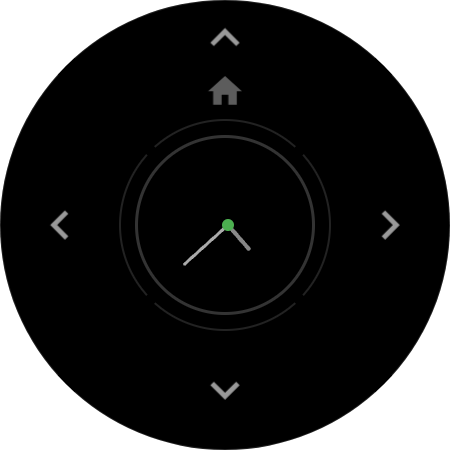
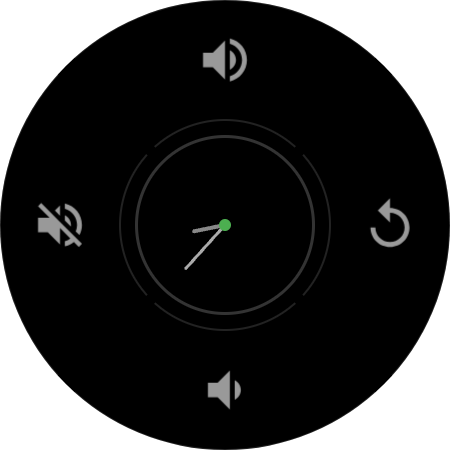
El mando no se separa de tu muñeca. El modo ambiente mantiene la conexión activa, y Mantener pantalla activa cambia el D-pad por un estilo atenuado, solo con contornos, con un reloj analógico dentro del botón OK; mientras tanto, la disposición se desplaza discretamente cada minuto para proteger la pantalla del quemado.
Función Pro
MULTIDISPOSITIVO
Todas las pantallas de casa. Un solo reloj.
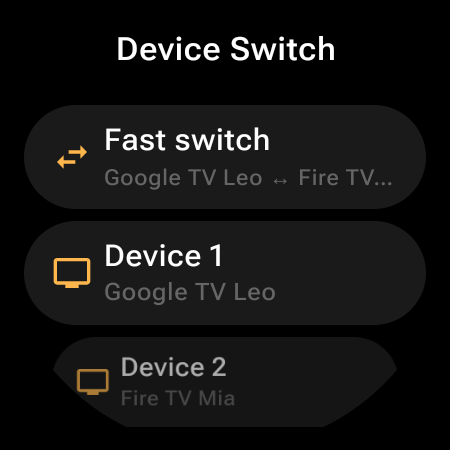
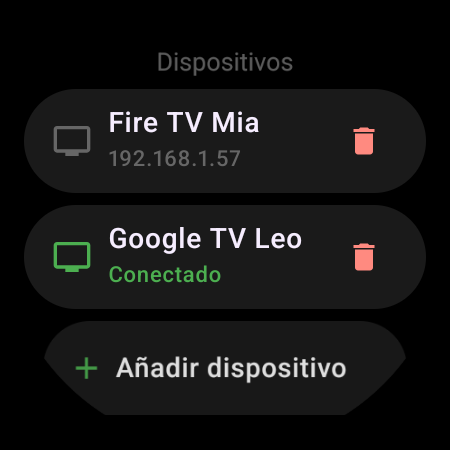
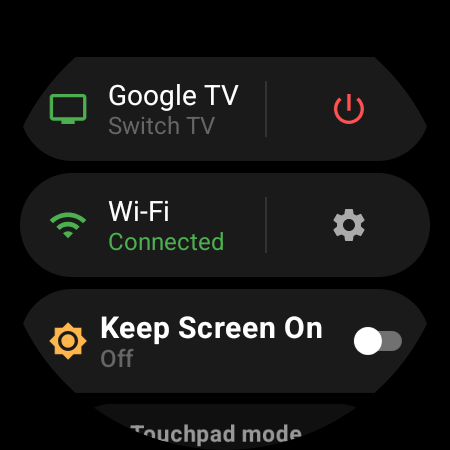
Guarda el Google TV del salón, el Fire TV Stick del dormitorio y el proyector: todos viven en una misma lista de Dispositivos. Toca cualquiera para cambiar al instante, o asigna Cambio rápido a un botón y alterna entre tus dos favoritos con una sola pulsación. Un panel de ajustes rápidos añade el encendido de la tele, el estado del Wi-Fi y Mantener pantalla activa, a un deslizamiento del mando.
Gratis + Pro
CÓMO FUNCIONA
De instalar a controlar en minutos
Instala la app en el reloj
Descarga Remote & Mouse for Android desde Google Play directamente en tu smartwatch Wear OS. No hace falta ninguna app complementaria en el móvil.
Activa ADB en la tele
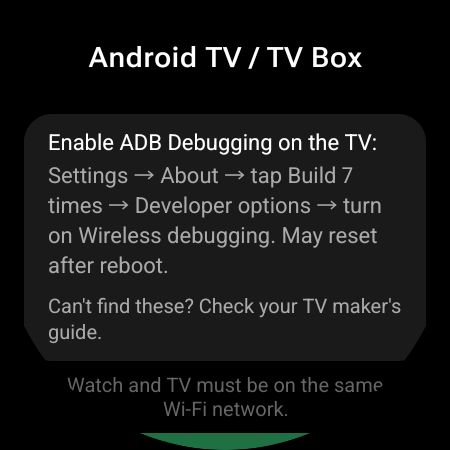
Android TV / Google TV: Ajustes → Información → pulsa «Compilación» 7 veces y después activa la Depuración inalámbrica. Fire TV: Configuración → Mi Fire TV → Opciones para desarrolladores → Depuración ADB. Solo una vez: la app te guía.
Busca y empareja
Con el reloj y la tele en la misma red Wi-Fi, toca «Buscar en la red» y elige tu televisor. Confirma una sola vez: con un código de 6 dígitos en los Android TV más recientes, o aceptando con un simple OK un aviso en la tele. Después, el reloj se vuelve a conectar automáticamente.
TODO LO QUE NECESITAS
34 acciones. 7 categorías.
Navegación con D-Pad
Arriba, Abajo, Izquierda, Derecha, OK, Atrás e Inicio, con respuesta háptica en cada pulsación
Modo panel táctil
Toda la pantalla es un trackpad: desliza para navegar, toca para OK y doble toque para Atrás
Cursor de ratón real
Un puntero visible en la tele con cinco niveles de velocidad: arrastra para moverlo y toca para hacer clic
Reproducción multimedia
Reproducir/Pausa, Detener, Siguiente, Anterior, Avance rápido y Retroceso
Volumen y silencio
Toca el panel multimedia o gira el bisel o la corona del reloj para subir o bajar el volumen
Escritura por voz
Habla o escribe en el reloj: el texto aparece en cualquier cuadro de búsqueda de la tele
Apps a un toque
YouTube, Netflix, Prime Video y ~40 aplicaciones populares, o cualquier aplicación instalada en la tele
Reasignación de botones
34 acciones de 7 categorías: asigna cualquiera a cualquier botón, con pulsación corta o larga
Encendido y ajustes rápidos
Encendido de la tele, estado del Wi-Fi y Mantener pantalla activa, a un deslizamiento del mando
COMPATIBILIDAD
Funciona con cualquier tele con Android
Relojes compatibles
…¡y muchos más! Cualquier reloj con Wear OS 3.0 o posterior (API 30+)
Dispositivos de TV compatibles
Funciona con cualquier dispositivo de TV basado en Android que admita ADB por Wi-Fi: Android TV, Google TV, Fire OS, TV box y proyectores por igual. Activa una vez las Opciones para desarrolladores, empareja y, a partir de ahí, el reloj se vuelve a conectar automáticamente.
PREGUNTAS FRECUENTES
Todo lo que necesitas saber
Un mando menos que buscar.
Remote & Mouse for Android ya está en Google Play: un mando de TV completo, panel táctil y cursor de ratón en tu muñeca.
Gratis • Wear OS 3.0+ • Pro de pago único, sin suscripción