„Chyba serveru“ při přechodu na Pro? Je to chyba Google Play, ne aplikace – tady je řešení na 2 minuty.Při přechodu na Pro „Chyba serveru“? Je to chyba Google Play, ne aplikace – tady je oprava.Jak to opravitSkrýt
Chyba Google Play · ne aplikace · od konce září 2026
Nejde vám přejít na Pro? Tady je, jak to opravit.
Když na hodinkách klepnete na „Přejít na Pro“, Google Play předá platbu do telefonu – a od konce září s tímto předáním Obchod Google Play v telefonu selhává a místo nákupu hlásí „Chyba serveru“ nebo „Tato verze aplikace není nakonfigurována pro fakturaci přes Google Play“. Aplikace s tím nemá nic společného: chyba vzniká uvnitř Google Play, ještě než platba k aplikaci dorazí. Google potvrdil, že chyba je na jeho straně – týká se všech aplikací pouze pro hodinky v Google Play – a pracuje na opravě, termín ale zatím není. S aplikací, vaším účtem Google ani kartou není nic špatně. Telefon tedy přeskočte a nákup dokončete na počítači:
„Chyba serveru“
„Nenakonfigurováno pro fakturaci přes Google Play“
- 1
Zahajte přechod na Pro na hodinkách
Otevřete aplikaci, posuňte se v nabídce dolů a klepněte na „Přejít na Pro“.
- 2
Najděte odkaz na hodinkách
Na hodinkách se otevře obrazovka Google Play „Dokončete nákup“. Část o oznámení v telefonu ignorujte a posuňte se níže: pod „NEBO“ se píše, že máte ve webovém prohlížeči přejít na adresu g.co/PlayContinue.
- 3
Dokončete nákup na počítači
Na počítači (nebo na zařízení iPhone či iPad – na čemkoli bez aplikace Obchod Google Play) otevřete v prohlížeči g.co/PlayContinue, přihlaste se účtem Google z hodinek a nákup dokončete. Hláška „Vaši žádost se nepodařilo najít“ znamená, že je přihlášený jiný účet – přepněte na ten z hodinek. V telefonu Android odkaz otevře aplikaci Obchod Google Play a skončí stejnou chybou.
Snímek z našeho testovacího účtu – uvidíte vlastní kartu a cenu.
- 4
Znovu otevřete aplikaci na hodinkách
Aplikaci zavřete a otevřete znovu. Pro se odemkne samo – nic nemusíte zadávat.
„…chyba na straně serveru v procesu předávání fakturace mezi spárovanými zařízeními v Google Play … Tento problém jsme formálně eskalovali týmům Google Play Billing a Wear OS Engineering.“
Pořád to nejde?
Napište mi a osobně vám pomohu:
Ovladač a myš pro vaši Android TV. Na zápěstí.
Proměňte chytré hodinky v ovladač k TV s touchpadem a skutečným kurzorem myši. Ovládejte jakoukoli Android TV, Google TV, Fire TV, TV box nebo projektor s Androidem přes Wi-Fi – bez telefonu, bez doprovodné aplikace.
Zdarma • Bez reklam • Bez telefonu
FUNGUJE SE VŠEMI TV ZAŘÍZENÍMI S ANDROIDEM
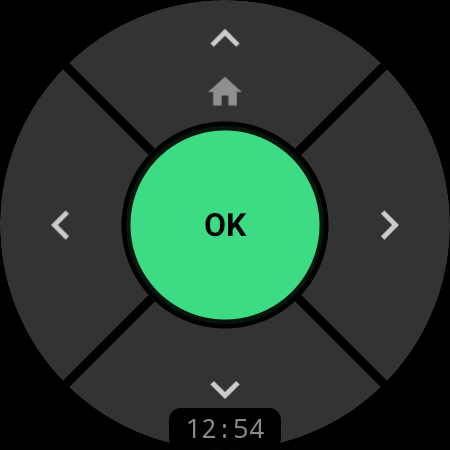
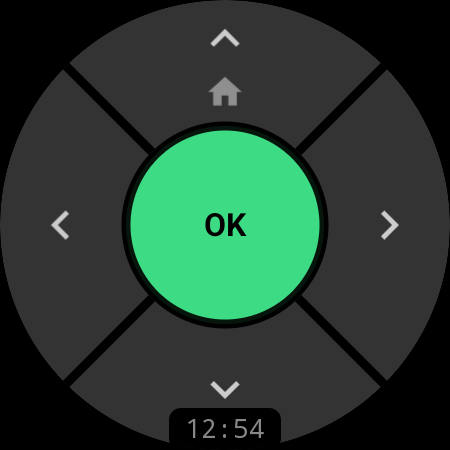
NAVIGACE
D-pad stvořený pro kulatý displej
Ovládejte televizi pětizónovým D-padem tvarovaným pro hodinky. Klepnutím na zelené tlačítko OK vybíráte, šipkami se pohybujete a dlouhým stiskem Nahoru skočíte Domů – každý stisk potvrdí výrazná haptická odezva. Hodinky udržují spojení na pozadí, takže ovladač reaguje hned, jak zvednete zápěstí.
Zdarma – dostupné i bez verze Pro
TOUCHPAD A MYŠ
Celé hodinky se promění v trackpad
Zapněte Režim touchpadu a celý ciferník se promění v trackpad jako na notebooku. Procházejte nabídky přejížděním jako profík – nebo přepněte do režimu myši a ovládejte skutečný, viditelný kurzor na televizi. Ideální pro prohlížeče, nástroje pro zrcadlení obrazovky a aplikace nainstalované mimo obchod, které ignorují D-pad.
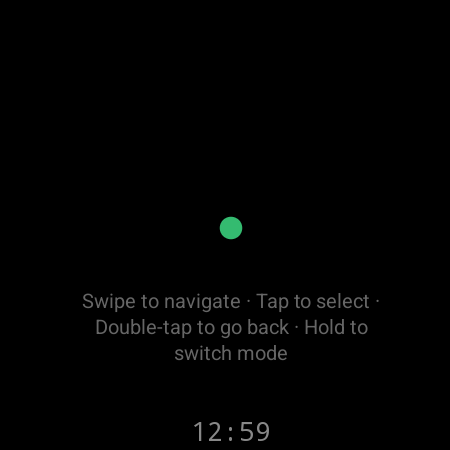
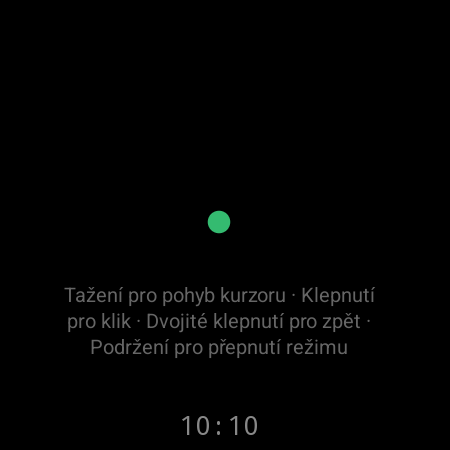
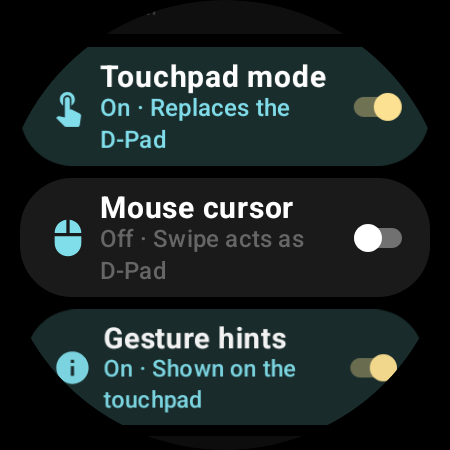
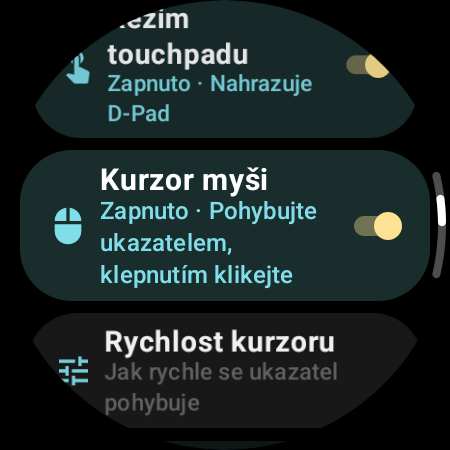
Přejíždějte místo mačkání
Každé přejetí je jeden přesný krok D-padu – nahoru, dolů, vlevo, vpravo. Klepnutí je OK, dvojité klepnutí Zpět, podržením přepnete režim. Žádné hledání tlačítek potmě.
Skutečný kurzor myši na vaší TV
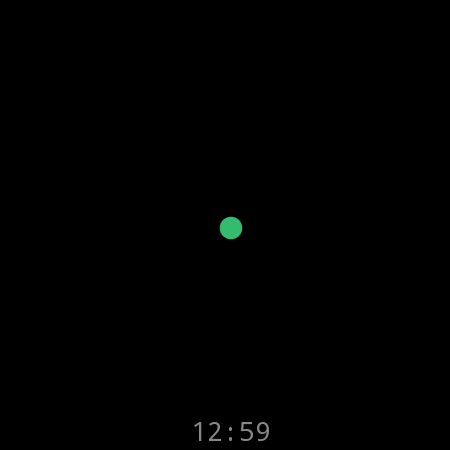
Režim myši pohybuje skutečným systémovým ukazatelem na obrazovce televize – tažením posouváte, klepnutím kliknete. Konečně způsob, jak ovládat aplikace a webové stránky, na které běžný ovladač nestačí.
Vyladěno pro váš palec
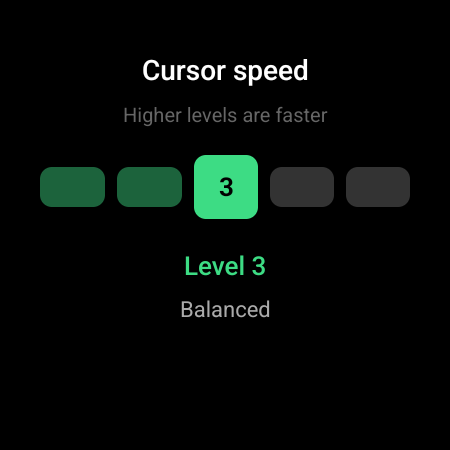
Pět úrovní rychlosti kurzoru od pixelově přesné po rychlou, volitelná nápověda gest na displeji a návrat ke klasickému D-padu jedním klepnutím.
Funkce Pro
MÉDIA
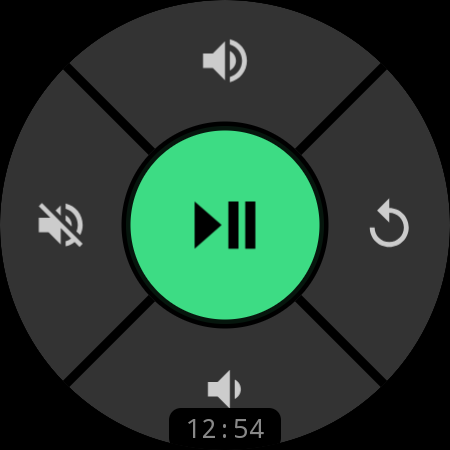
Hlasitost a přehrávání na jeden stisk
Dlouhým stiskem prostředního tlačítka přepnete stejný D-pad na ovládání médií: Přehrát/Pauza uprostřed, hlasitost na svislých šipkách, Ztlumit a Zpět po stranách. Dáváte přednost hardwaru? Otáčením lunety nebo korunky hodinek měníte hlasitost, aniž byste se museli podívat na displej.
Funkce Pro
PŘIZPŮSOBENÍ
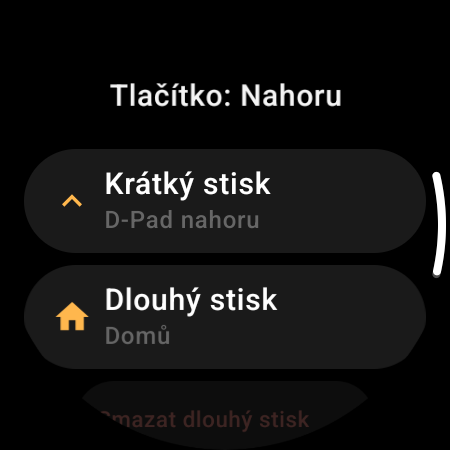
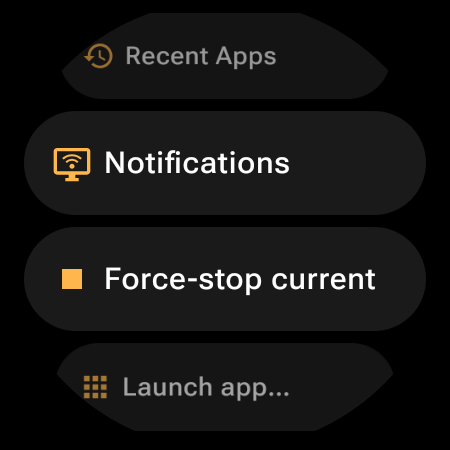
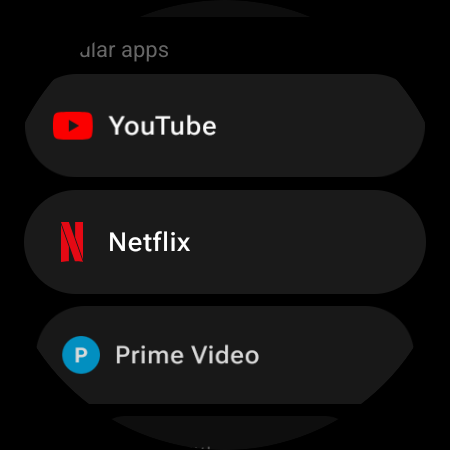
Přemapujte každé tlačítko
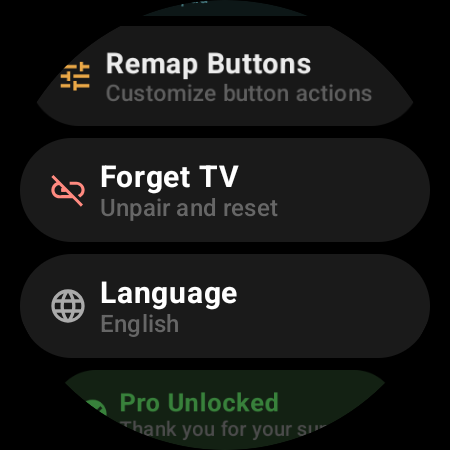
Pět zón D-padu, dva režimy ovladače a samostatný krátký a dlouhý stisk pro každou z nich – až 18 pozic, které si uspořádáte po svém. Vybírejte z 34 akcí v 7 kategoriích, spouštějte kteroukoli ze zhruba 40 oblíbených aplikací (nebo cokoli nainstalovaného v televizi), otevírejte Nedávné aplikace nebo Oznámení, vynuťte ukončení zamrzlé aplikace, spusťte hlasové zadávání nebo přepněte na jinou televizi.
Funkce Pro
NASTAVENÍ
Jednou spárujte. Připojeno navždy.
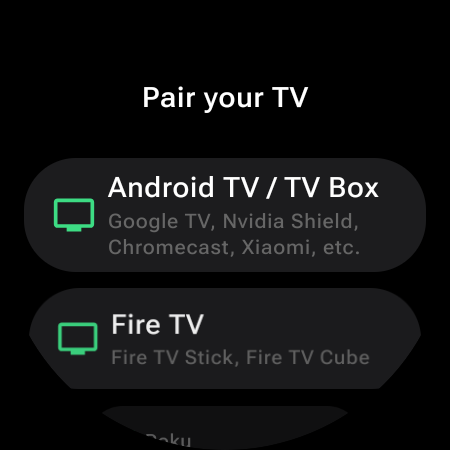
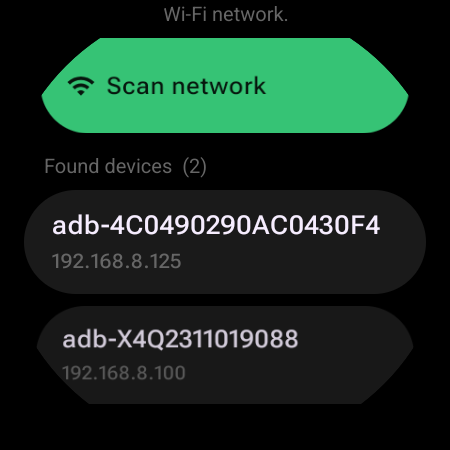
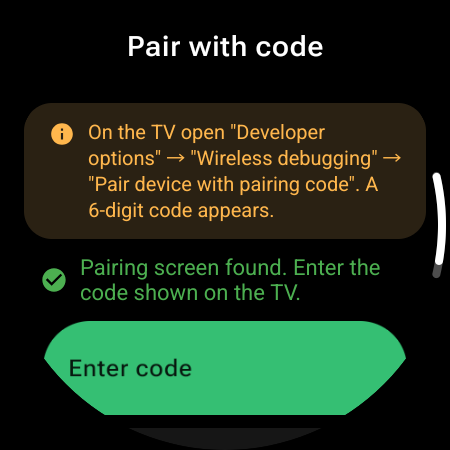
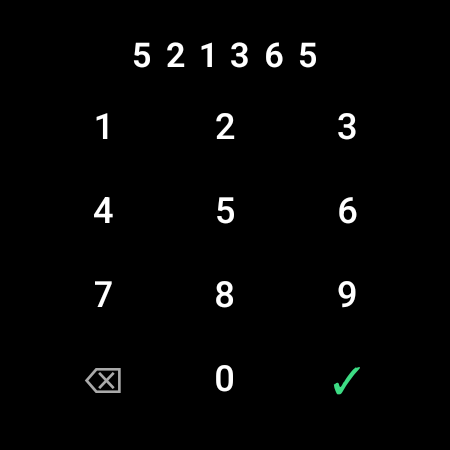
Párování krok za krokem přizpůsobené vaší platformě: zvolte Android TV / TV Box nebo Fire TV a postupujte podle krátkého průvodce na hodinkách. Prohledejte síť, klepněte na svou televizi a jednou potvrďte – 6místným kódem na novějších Android TV, nebo jediným OK na televizi u Fire TV a klasických boxů. Od té chvíle se hodinky připojují samy, i když se změní IP adresa televize.
Zdarma – jednorázové nastavení ve stejné síti Wi-Fi
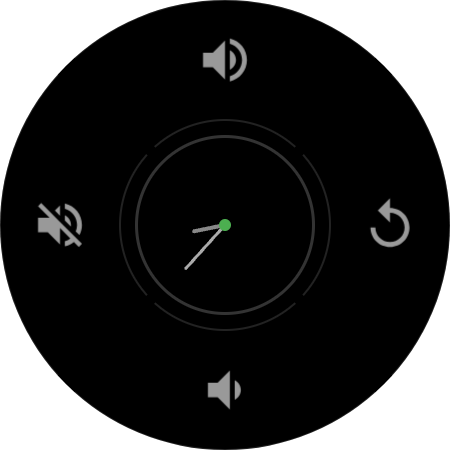
VŽDY PO RUCE
Režim Always-On Display
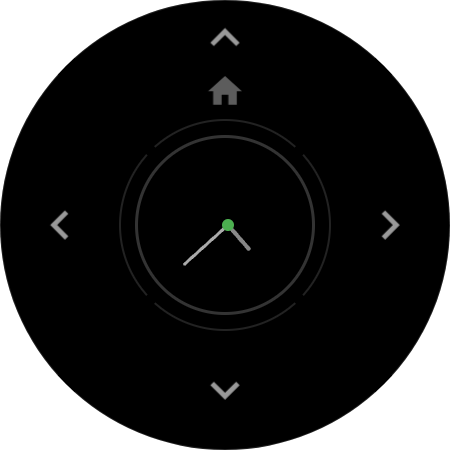
Ovladač vám ze zápěstí nikdy nezmizí. Režim ambient udržuje spojení a volba „Nezhasínat obrazovku“ nahradí D-pad ztlumenou, jen obrysovou verzí s analogovými hodinami v tlačítku OK – přičemž se rozložení každou minutu nenápadně posune, aby se displej nevypálil.
Funkce Pro
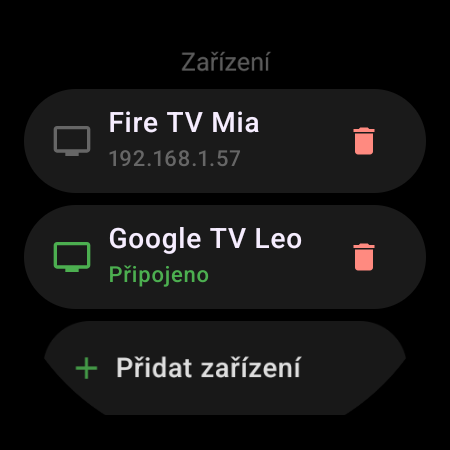
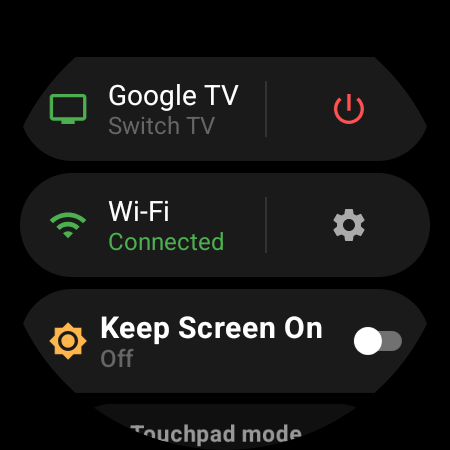
VÍCE ZAŘÍZENÍ
Každá obrazovka v domě. Jedny hodinky.
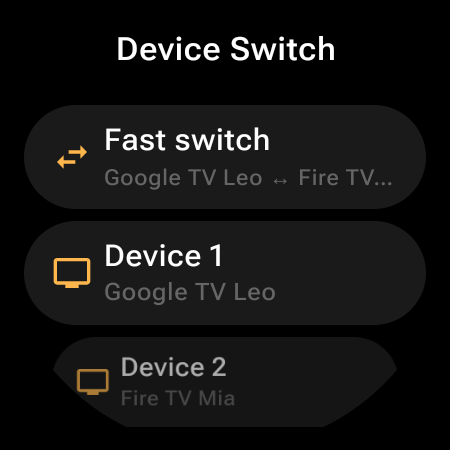
Uložte si Google TV v obýváku, Fire TV Stick v ložnici i projektor – všechny budou v jednom seznamu Zařízení. Klepnutím na kterékoli z nich se okamžitě přepnete, nebo přiřaďte Rychlé přepnutí tlačítku a mezi dvěma oblíbenými přeskakujte jediným stiskem. Panel rychlého nastavení přidává napájení TV, stav Wi-Fi a přepínač „Nezhasínat obrazovku“ – jedno přejetí od ovladače.
Zdarma + Pro
JAK TO FUNGUJE
Od instalace k ovládání během pár minut
Nainstalujte do hodinek
Stáhněte si Remote & Mouse for Android z Google Play přímo do chytrých hodinek s Wear OS. Doprovodná aplikace v telefonu není potřeba.
Zapněte ADB na televizi
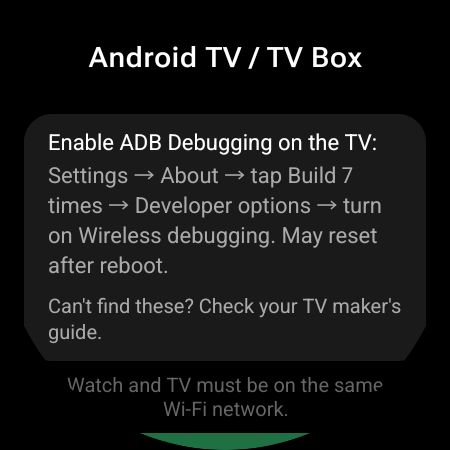
Android TV / Google TV: Nastavení → Informace → 7× klepněte na „Sestavení“, pak zapněte Bezdrátové ladění. Fire TV: Nastavení → My Fire TV → Developer Options → ADB Debugging. Jen jednou – aplikace vás provede.
Prohledejte a spárujte
Ve stejné síti Wi-Fi klepněte na „Prohledat síť“ a vyberte svou televizi. Jednou potvrďte – 6místným kódem na novějších Android TV, nebo jediným potvrzením OK v dialogu na televizi. Poté se hodinky připojují automaticky.
VŠE, CO POTŘEBUJETE
34 akcí. 7 kategorií.
Navigace D-padem
Nahoru, dolů, vlevo, vpravo, OK, Zpět a Domů – s haptickou odezvou při každém stisku
Režim touchpadu
Celý displej je trackpad – přejetím navigujete, klepnutím potvrdíte OK, dvojitým klepnutím Zpět
Skutečný kurzor myši
Viditelný ukazatel na TV s pěti úrovněmi rychlosti – tažením pohybujete, klepnutím kliknete
Přehrávání médií
Přehrát/Pauza, Zastavit, Další, Předchozí, Rychle vpřed a Rychle zpět
Hlasitost a ztlumení
Klepejte na ovládání médií nebo otáčejte lunetou či korunkou hodinek a měňte hlasitost
Hlasové zadávání
Mluvte nebo pište na hodinkách – text se objeví v libovolném vyhledávacím poli na TV
Aplikace jedním klepnutím
YouTube, Netflix, Prime Video a ~40 oblíbených aplikací – nebo jakákoli aplikace nainstalovaná v televizi
Přemapování tlačítek
34 akcí v 7 kategoriích – cokoli na jakékoli tlačítko, krátkým i dlouhým stiskem
Napájení a rychlé nastavení
Napájení TV, stav Wi-Fi a přepínač „Nezhasínat obrazovku“ – jedno přejetí od ovladače
KOMPATIBILITA
Funguje s každou televizí s Androidem
Kompatibilní hodinky
…a mnoho dalších! Jakékoli hodinky s Wear OS 3.0 nebo novějším (API 30+)
Kompatibilní TV zařízení
Funguje s jakýmkoli TV zařízením s Androidem, které podporuje ADB přes Wi-Fi – s Android TV, Google TV i Fire OS, stejně jako s TV boxy a projektory. Jednou zpřístupněte nabídku Pro vývojáře, spárujte a hodinky se od té doby připojují automaticky.
ČASTO KLADENÉ OTÁZKY
Vše, co potřebujete vědět
Jeden ovladač, který už nemusíte hledat.
Remote & Mouse for Android je na Google Play – plnohodnotný ovladač k TV, touchpad a kurzor myši na vašem zápěstí.
Zdarma • Wear OS 3.0+ • Jednorázový upgrade na Pro, bez předplatného