Távirányító és egér az Android TV-dhez. A csuklódon.
Alakítsd az okosórádat TV-távirányítóvá érintőpaddal és valódi egérkurzorral. Vezérelj bármilyen Android TV-t, Google TV-t, Fire TV-t, TV-boxot vagy Android-projektort Wi-Fi-n keresztül – telefon és kísérőalkalmazás nélkül.
Ingyenes • Reklámmentes • Telefon nélkül
MINDEN ANDROID-ALAPÚ TV-ESZKÖZZEL MŰKÖDIK
NAVIGÁCIÓ
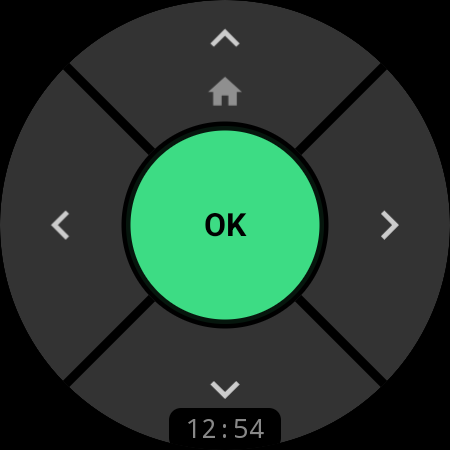
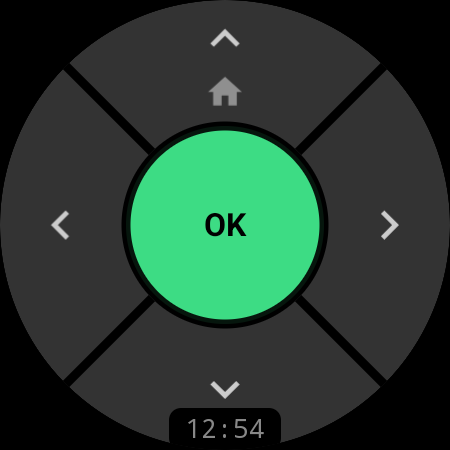
Kerek kijelzőre tervezett D-pad
Irányítsd a tévét egy órára szabott, ötzónás D-paddal. Koppints a zöld OK gombra a kiválasztáshoz, a nyilakkal mozogj, a Fel gomb hosszú nyomásával pedig ugorj a Főképernyőre – minden nyomást határozott rezgés kísér. Az óra a háttérben életben tartja a kapcsolatot, így a távirányító abban a pillanatban reagál, ahogy felemeled a csuklód.
Ingyenes – Pro nélkül is elérhető
ÉRINTŐPAD ÉS EGÉR
Az egész órád érintőpaddá válik
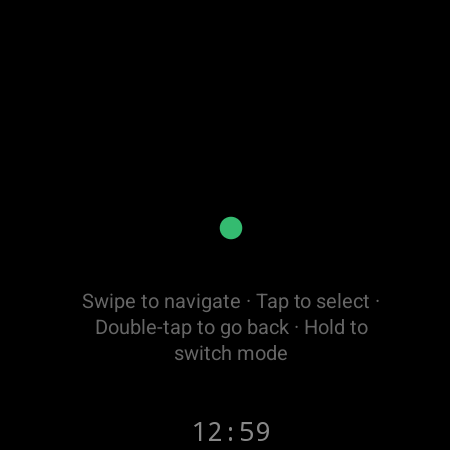
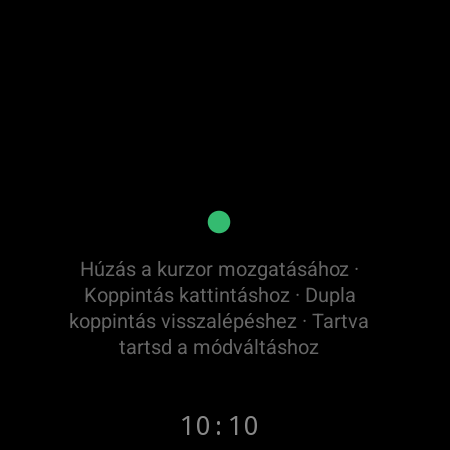
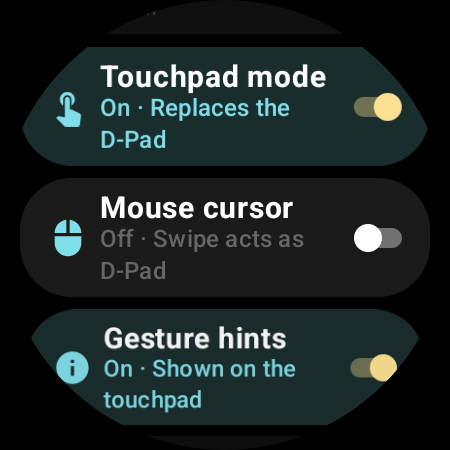
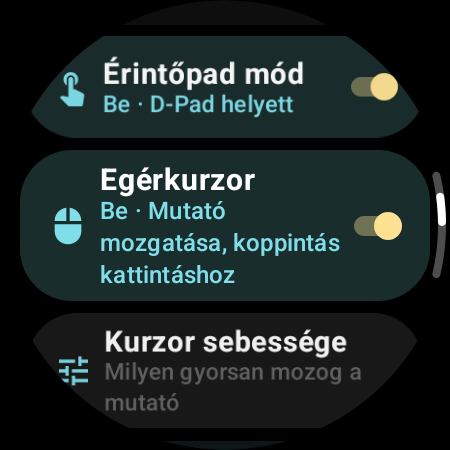
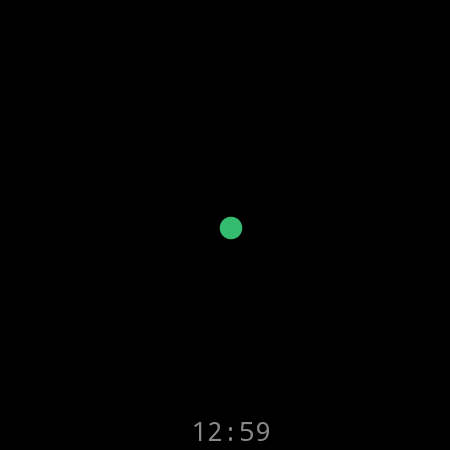
Kapcsold be az Érintőpad módot, és a teljes óralap laptopszerű érintőpaddá alakul. Csúsztatással profi módon navigálhatsz a menükben – vagy válts Egér módra, és irányíts egy valódi, látható kurzort a TV-n. Tökéletes böngészőkhöz, képernyőtükröző eszközökhöz és APK-ból telepített alkalmazásokhoz, amelyek nem reagálnak a D-padra.
Csúsztatás gombnyomás helyett
Minden csúsztatás egy pontos D-pad-lépés – fel, le, balra, jobbra. Koppintással OK, dupla koppintással Vissza, nyomva tartással módváltás. Nem kell gombokat keresgélni a sötétben.
Valódi egérkurzor a TV-n
Az Egér mód a TV tényleges rendszermutatóját mozgatja – húzd a mozgatáshoz, koppints a kattintáshoz. Végre használhatod azokat az alkalmazásokat és weboldalakat is, amelyekkel egy hagyományos távirányító nem boldogul.
A hüvelykujjadra hangolva
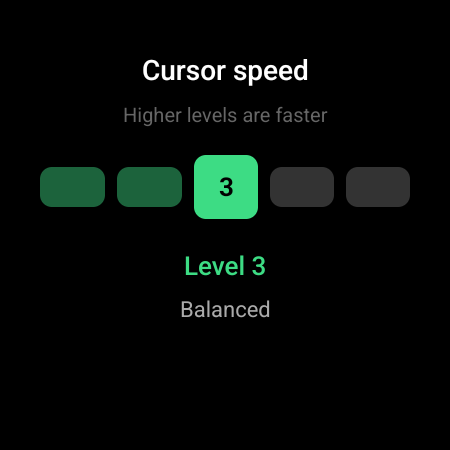
Öt kurzorsebesség-fokozat a pixelpontostól a gyorsig, igény szerint bekapcsolható gesztusútmutatók a kijelzőn, és egyetlen koppintással visszatérhetsz a klasszikus D-padhoz.
Pro funkció
MÉDIA
Hangerő és lejátszás egyetlen nyomásra
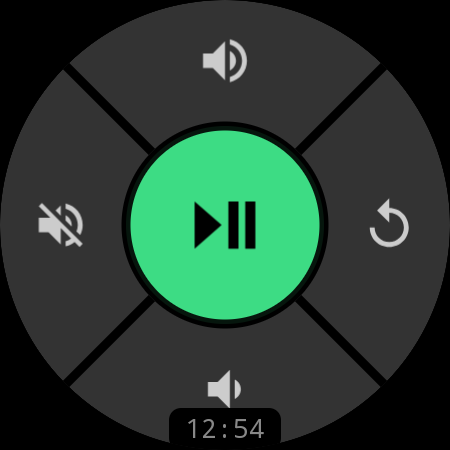
A középső gomb hosszú nyomásával ugyanaz a D-pad médiavezérlővé alakul: középen Lejátszás/Szünet, a függőleges nyilakon a hangerő, oldalt Némítás és Vissza. Inkább fizikai gombokat használnál? Forgasd az óra lünettáját vagy koronáját, és úgy állíthatod a hangerőt, hogy rá sem nézel a kijelzőre.
Pro funkció
TESTRESZABÁS
Bármelyik gomb újrakiosztható
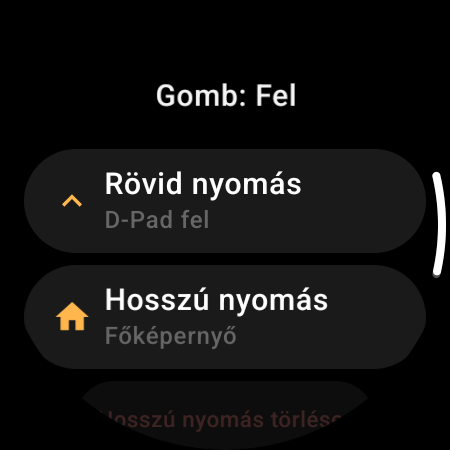
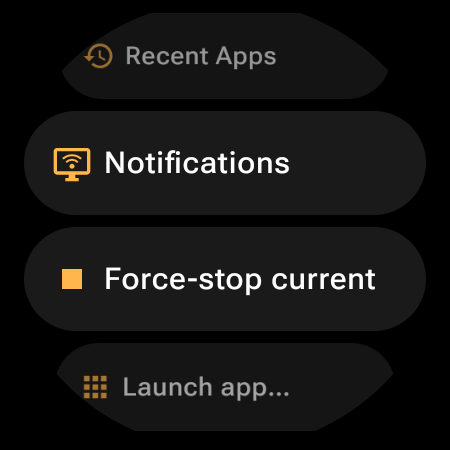
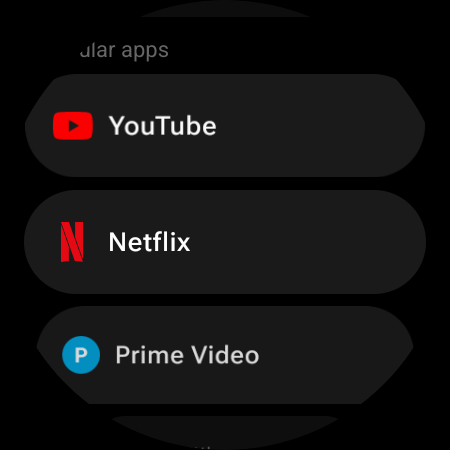
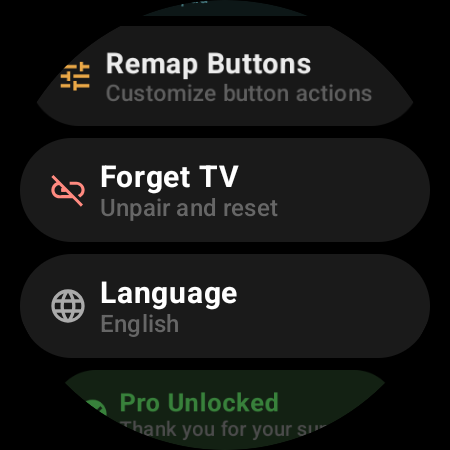
Öt D-pad-zóna, két távirányító-mód, mindegyiken külön rövid és hosszú nyomás – összesen akár 18 hely, amelyet kedved szerint oszthatsz ki. Válassz 34 művelet közül 7 kategóriában: indítsd el a ~40 népszerű alkalmazás bármelyikét (vagy bármit, ami a TV-n telepítve van), nyisd meg a Legutóbbi appokat vagy az Értesítéseket, állítsd le kényszerítve a lefagyott alkalmazást, indíts hangalapú gépelést, vagy válts át egy másik TV-re.
Pro funkció
PÁROSÍTÁS
Egyszer párosítod, mindig újracsatlakozik.
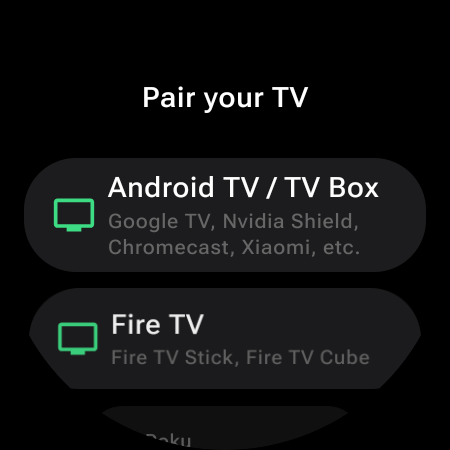
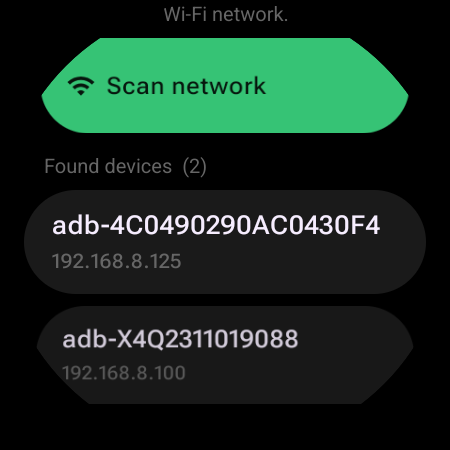
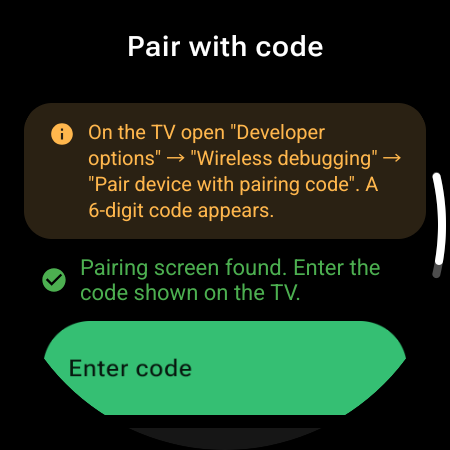
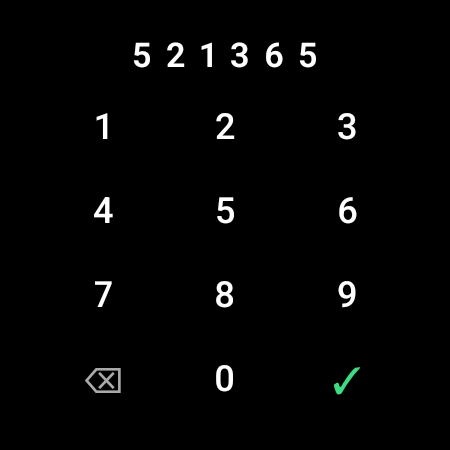
Lépésenkénti párosítás, amely a platformodhoz igazodik: válaszd az Android TV / TV-box vagy a Fire TV lehetőséget, és kövesd az órán megjelenő rövid útmutatót. Keress a hálózaton, koppints a TV-dre, és erősítsd meg egyszer – újabb Android TV-ken 6 jegyű kóddal, Fire TV-n és hagyományos boxokon egyetlen OK gombnyomással a TV-n. Ettől kezdve az óra magától újracsatlakozik, akkor is, ha a TV IP-címe megváltozik.
Ingyenes – egyszeri beállítás ugyanazon a Wi-Fi-hálózaton
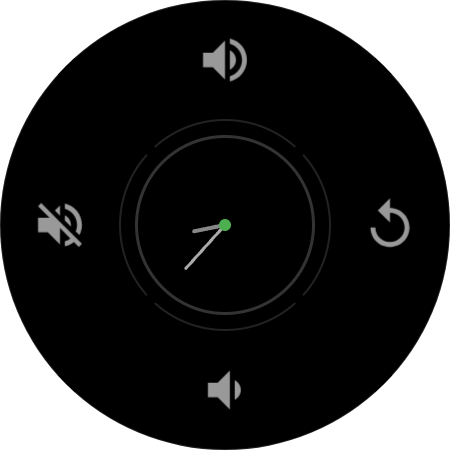
MINDIG KÉSZENLÉTBEN
Mindig bekapcsolt kijelző
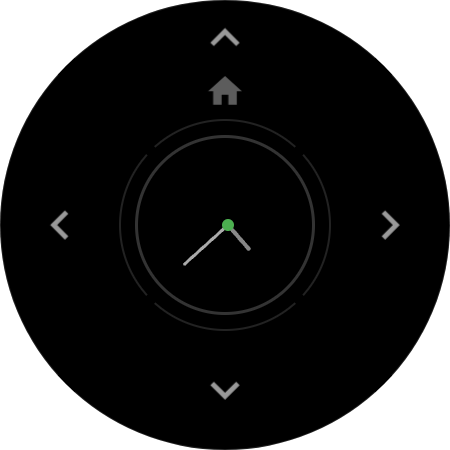
A távirányító sosem hagyja el a csuklódat. Halványított (ambient) módban is él a kapcsolat, a Képernyő bekapcsolva tartása funkcióval pedig a D-pad elhalványított, csak körvonalas stílusra vált, az OK gombban analóg órával – közben az elrendezés percenként észrevétlenül elmozdul, hogy megvédje a kijelzőt a beégéstől.
Pro funkció
TÖBB ESZKÖZ
Minden képernyő a házban. Egyetlen óra.
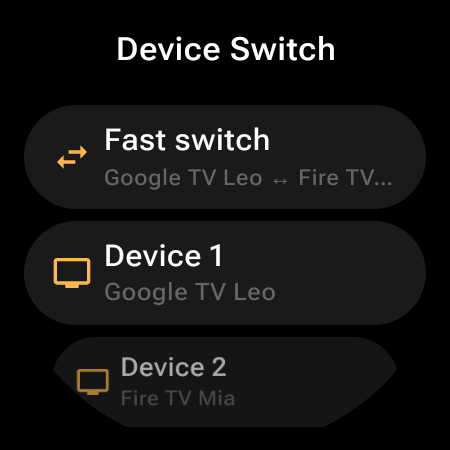
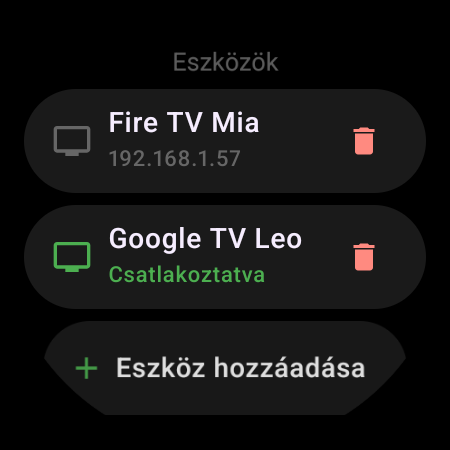
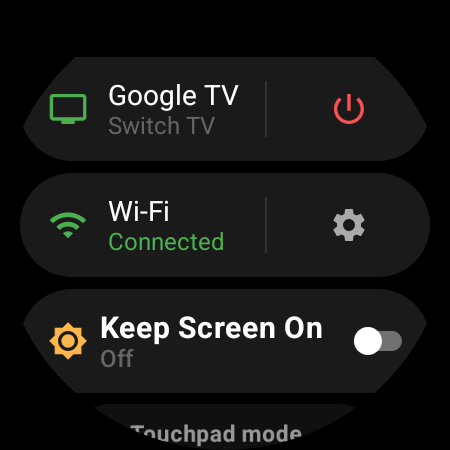
Mentsd el a nappali Google TV-jét, a hálószobai Fire TV Sticket és a projektort – mind egyetlen Eszközök listában kapnak helyet. Koppints bármelyikre az azonnali váltáshoz, vagy rendeld a Gyors váltást egy gombhoz, és egyetlen nyomással ugrálj a két kedvenced között. Egy gyorsbeállítási panel pedig a TV bekapcsolását, a Wi-Fi állapotát és a Képernyő bekapcsolva tartását is elérhetővé teszi, egy csúsztatásnyira a távirányítótól.
Ingyenes + Pro
ÍGY MŰKÖDIK
A telepítéstől az irányításig percek alatt
Telepítsd az órádra
Töltsd le a Remote & Mouse for Android alkalmazást a Google Playről közvetlenül a Wear OS-es okosórádra. Nincs szükség kísérőalkalmazásra a telefonon.
Kapcsold be az ADB-t a TV-n
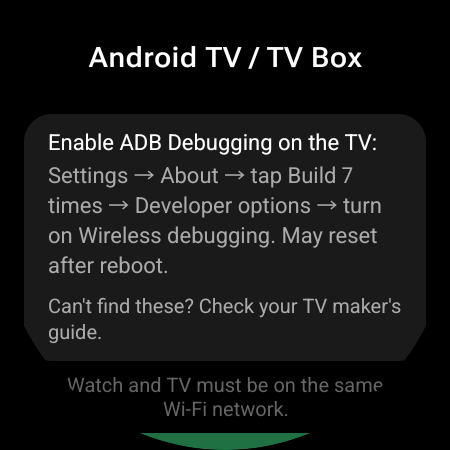
Android TV / Google TV: Beállítások → Névjegy → koppints 7-szer a „Build” elemre, majd kapcsold be a „Vezeték nélküli hibakeresés” opciót. Fire TV: Settings → My Fire TV → Developer Options → ADB Debugging. Csak egyszer kell – az alkalmazás végigvezet.
Keresés és párosítás
Ugyanazon a Wi-Fi-hálózaton koppints a „Hálózat keresése” gombra, és válaszd ki a TV-det. Egyszer kell megerősítened – újabb Android TV-ken 6 jegyű kóddal, egyébként egyetlen OK gombbal a TV-n megjelenő ablakban. Ezután az óra automatikusan újracsatlakozik.
MINDEN, AMIRE SZÜKSÉGED VAN
34 művelet. 7 kategória.
D-pad navigáció
Fel, Le, Balra, Jobbra, OK, Vissza és Főképernyő – minden nyomásnál rezgéses visszajelzéssel
Érintőpad mód
Az egész kijelző érintőpad – csúsztatással navigálsz, koppintással OK, dupla koppintással Vissza
Valódi egérkurzor
Látható mutató a TV-n öt sebességfokozattal – húzd a mozgatáshoz, koppints a kattintáshoz
Médialejátszás
Lejátszás/Szünet, Leállítás, Következő, Előző, Gyors előre és Visszatekerés
Hangerő és némítás
Koppints a médiavezérlőre, vagy forgasd az óra lünettáját vagy koronáját a hangerő állításához
Hangalapú gépelés
Beszélj vagy gépelj az órán – a szöveg a TV bármelyik keresőmezőjébe bekerül
Alkalmazásindítás egy koppintással
YouTube, Netflix, Prime Video és ~40 népszerű alkalmazás – vagy bármelyik, a TV-n telepített alkalmazás
Gombok újrakiosztása
34 művelet 7 kategóriában – bármelyiket bármelyik gombhoz rendelheted, rövid vagy hosszú nyomásra
Bekapcsolás és gyorsbeállítások
TV bekapcsolása, Wi-Fi állapota és Képernyő bekapcsolva tartása – egy csúsztatásnyira a távirányítótól
KOMPATIBILITÁS
Bármilyen Android-alapú TV-vel működik
Kompatibilis órák
…és még sok más! Bármilyen óra Wear OS 3.0 vagy újabb rendszerrel (API 30+)
Kompatibilis TV-eszközök
Bármilyen Android-alapú TV-eszközzel működik, amely támogatja a Wi-Fi-n keresztüli ADB-t – legyen az Android TV, Google TV, Fire OS, TV-box vagy projektor. Kapcsold be egyszer a Fejlesztői beállításokat, párosíts, és onnantól az óra automatikusan újracsatlakozik.
GYAKRAN ISMÉTELT KÉRDÉSEK
Minden, amit tudnod kell
Egy távirányító, amit sosem kell keresgélni.
A Remote & Mouse for Android elérhető a Google Playen – teljes TV-távirányító, érintőpad és egérkurzor a csuklódon.
Ingyenes • Wear OS 3.0+ • Egyszeri Pro frissítés, előfizetés nélkül