ريموت وماوس لتلفزيونك بنظام Android TV. على معصمك.
حوّل ساعتك الذكية إلى ريموت للتلفزيون مع لوحة لمس ومؤشر ماوس حقيقي. تحكّم في أي جهاز Android TV أو Google TV أو Fire TV أو TV Box أو جهاز عرض بنظام Android عبر Wi-Fi — دون هاتف ودون تطبيق مرافق.
مجاني • بلا إعلانات • دون الحاجة إلى هاتف
يعمل مع كل أجهزة التلفزيون المبنية على Android
التنقل
لوحة اتجاهات مصمَّمة للشاشة الدائرية
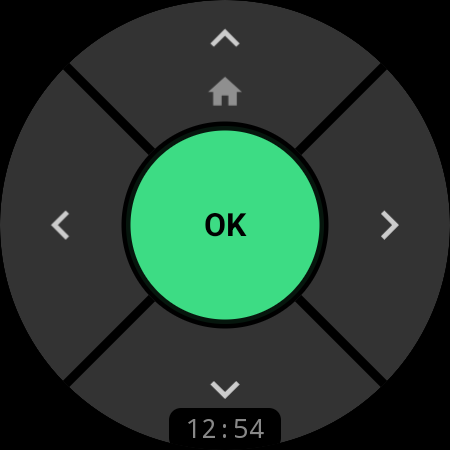
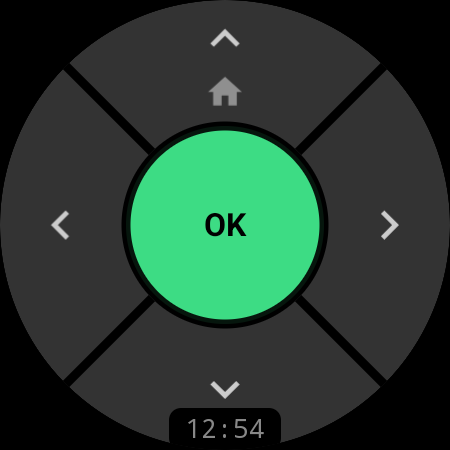
تحكّم في تلفزيونك عبر لوحة اتجاهات من خمس مناطق مصمَّمة لشكل الساعة. انقر على زر OK الأخضر للتحديد، واستخدم الأسهم للتنقل، واضغط مطوّلاً على زر الأعلى للانتقال إلى الرئيسية — وكل ضغطة تصحبها استجابة اهتزازية واضحة. تُبقي الساعة الاتصال نشطًا في الخلفية، فيستجيب جهاز التحكم لحظة رفع معصمك.
مجاني — متاح دون Pro
لوحة اللمس والماوس
ساعتك كلها تتحول إلى لوحة لمس
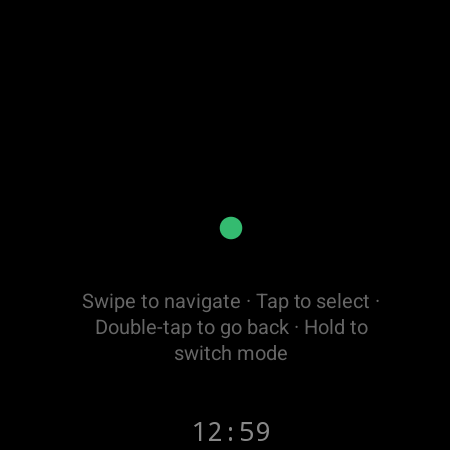
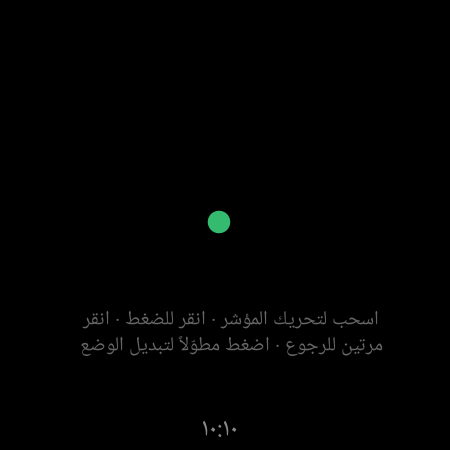
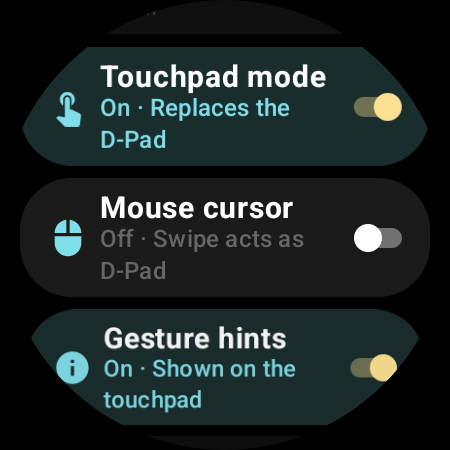
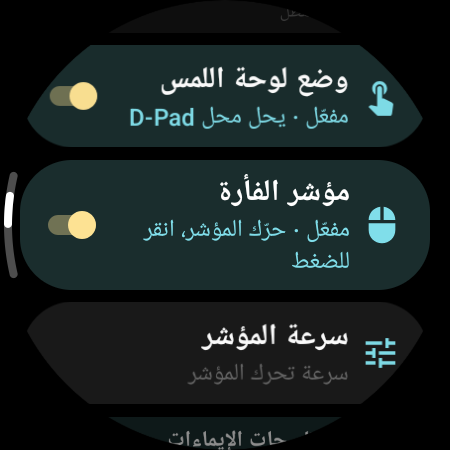
فعّل «وضع لوحة اللمس» لتتحول واجهة الساعة بالكامل إلى لوحة لمس كالتي في اللابتوب. تنقّل بين القوائم بالسحب كالمحترفين — أو انتقل إلى وضع الماوس وحرّك مؤشرًا حقيقيًا ظاهرًا على شاشة التلفزيون. مثالي للمتصفحات وأدوات عكس الشاشة والتطبيقات المثبّتة يدويًا (sideload) التي لا تستجيب للوحة الاتجاهات.
اسحب بدلاً من الضغط
كل سحبة تعادل خطوة دقيقة واحدة في لوحة الاتجاهات — أعلى، أسفل، يسار، يمين. انقر لـ OK، وانقر مرتين للرجوع، واضغط مطوّلاً لتبديل الوضع. لا أزرار تبحث عنها في الظلام.
مؤشر ماوس حقيقي على تلفزيونك
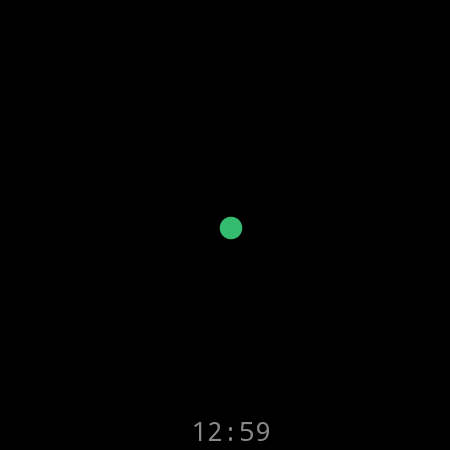
يحرّك وضع الماوس مؤشر النظام الفعلي على شاشة التلفزيون — اسحب للتحريك، وانقر للضغط. أخيرًا طريقة لاستخدام التطبيقات وصفحات الويب التي لا يصل إليها الريموت العادي.
مضبوط على مقاس إبهامك
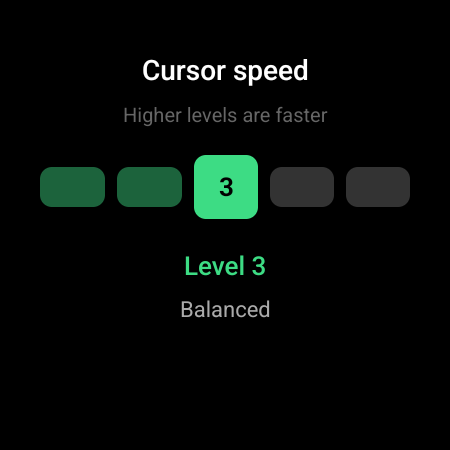
خمسة مستويات لسرعة المؤشر من الدقة المتناهية حتى السرعة، وتلميحات اختيارية للإيماءات على الشاشة، وعودة بلمسة واحدة إلى لوحة الاتجاهات الكلاسيكية.
ميزة Pro
الوسائط
الصوت والتشغيل على بُعد ضغطة
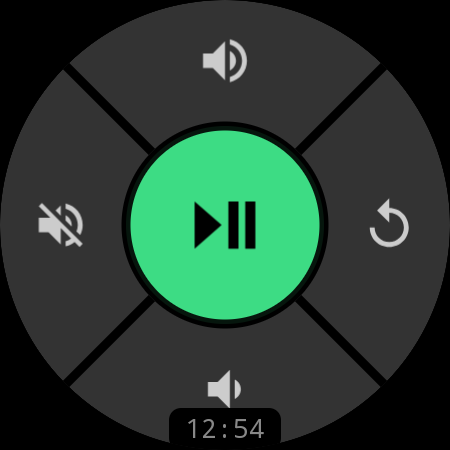
اضغط مطوّلاً على الزر الأوسط لتتحول لوحة الاتجاهات نفسها إلى لوحة وسائط: التشغيل/الإيقاف المؤقت في الوسط، والصوت على السهمين العلوي والسفلي، والكتم والرجوع على الجانبين. تفضّل الأزرار الفعلية؟ أدر الإطار الدوّار أو التاج لضبط الصوت دون أن تنظر إلى الشاشة أصلًا.
ميزة Pro
التخصيص
أعد تعيين كل زر
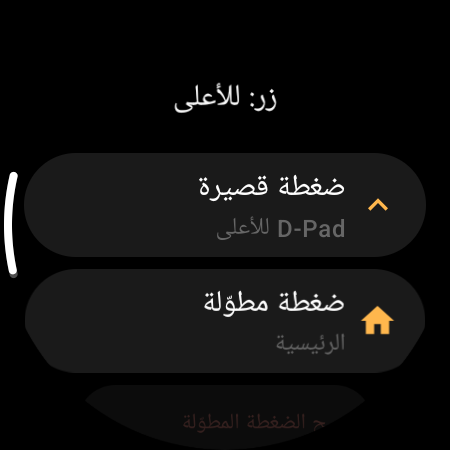
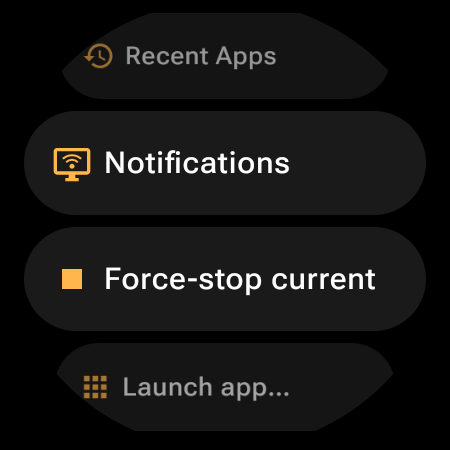
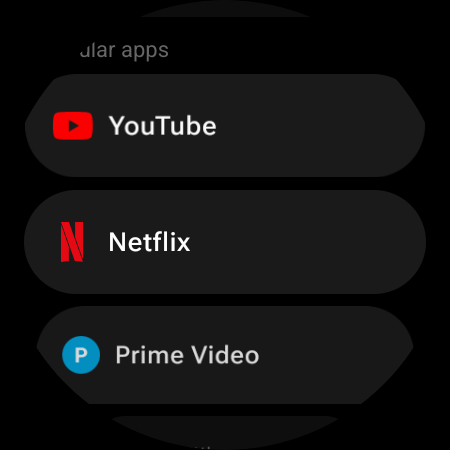
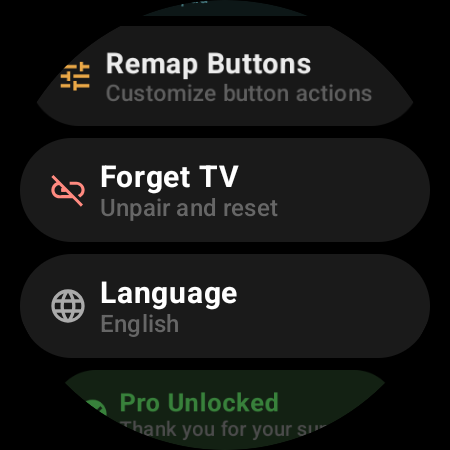
خمس مناطق في لوحة الاتجاهات، ووضعان لجهاز التحكم، وضغطة قصيرة وأخرى مطوّلة مستقلتان لكل منها — حتى 18 خانة ترتّبها كما تشاء. اختر من بين 34 إجراءً ضمن 7 فئات، وافتح أيًّا من نحو 40 تطبيقًا شائعًا (أو أي تطبيق مثبّت على تلفزيونك)، واعرض التطبيقات الأخيرة أو الإشعارات، وأوقف تطبيقًا متجمّدًا إجباريًا، وابدأ الكتابة الصوتية، أو انتقل إلى تلفزيون آخر.
ميزة Pro
الإعداد
إقران لمرة واحدة. واتصال تلقائي دائمًا.
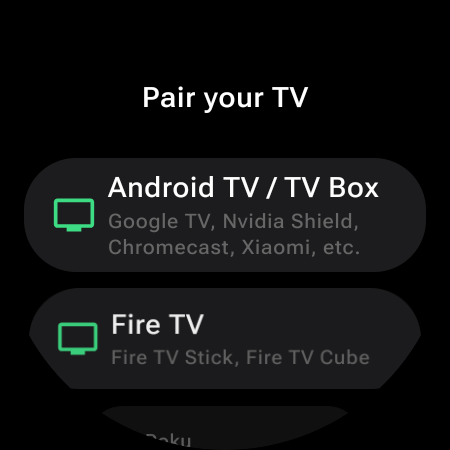
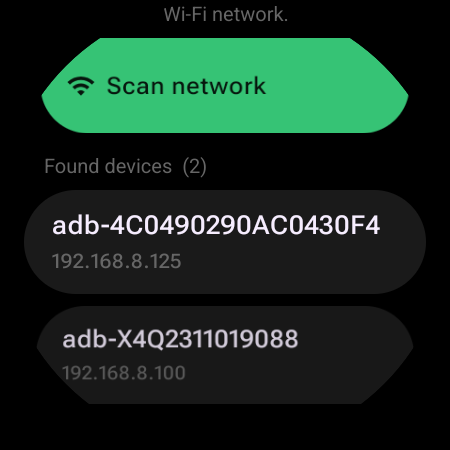
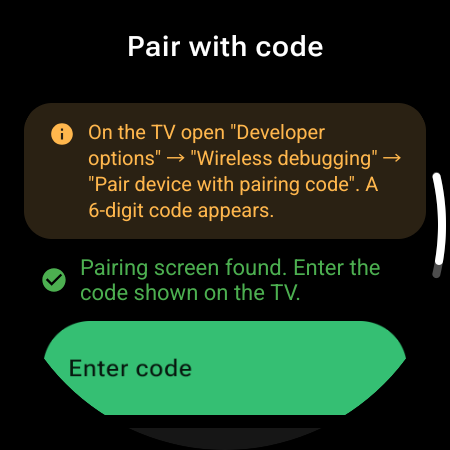
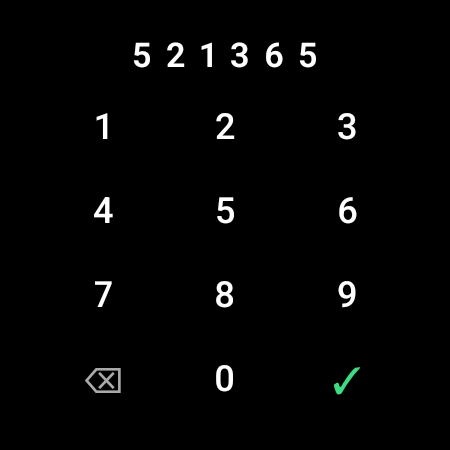
إقران خطوة بخطوة يتحدث لغة منصتك: اختر Android TV / TV Box أو Fire TV واتبع الدليل القصير على الساعة. افحص الشبكة، وانقر على تلفزيونك، وأكّد مرة واحدة — برمز من 6 أرقام على أجهزة Android TV الأحدث، أو بضغطة OK واحدة على التلفزيون لأجهزة Fire TV وأجهزة TV Box التقليدية. بعد ذلك تعيد الساعة الاتصال تلقائيًا، حتى لو تغيّر عنوان IP الخاص بالتلفزيون.
مجاني — إعداد لمرة واحدة على شبكة Wi-Fi نفسها
جاهز دائمًا
الشاشة الدائمة
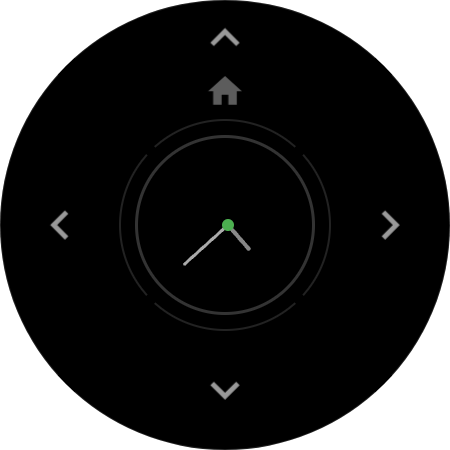
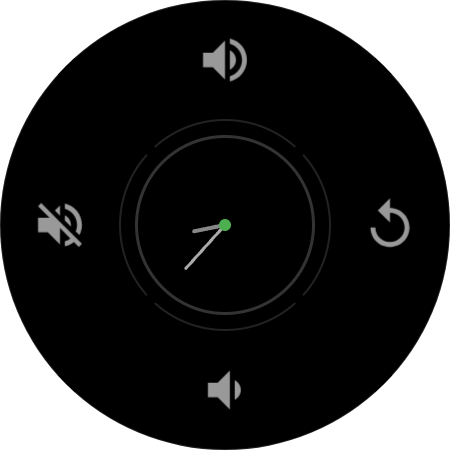
لا يفارق جهاز التحكم معصمك. يُبقي الوضع المحيطي الاتصال نشطًا، ويستبدل خيار «إبقاء الشاشة قيد التشغيل» لوحةَ الاتجاهات بنمط خافت يقتصر على الحدود الخارجية مع ساعة تناظرية داخل زر OK — بينما يغيّر التصميم موضعه بهدوء كل دقيقة لحماية شاشتك من الاحتراق.
ميزة Pro
أجهزة متعددة
كل شاشات المنزل. ساعة واحدة.
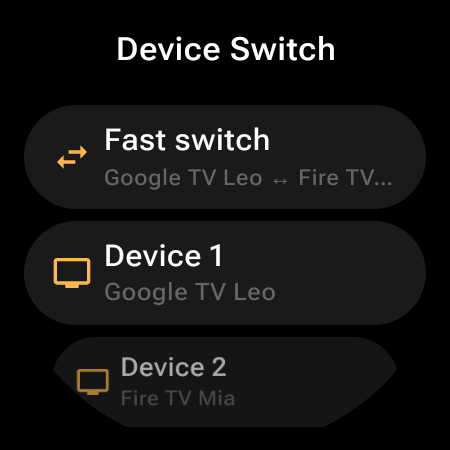
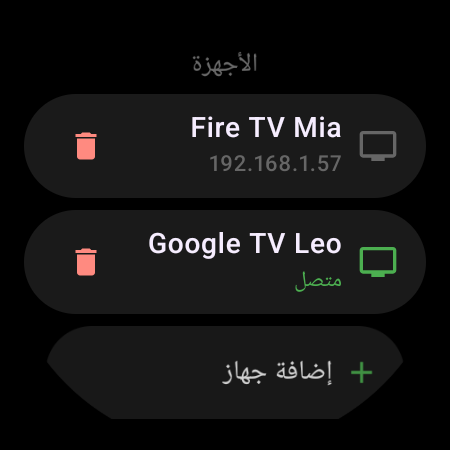
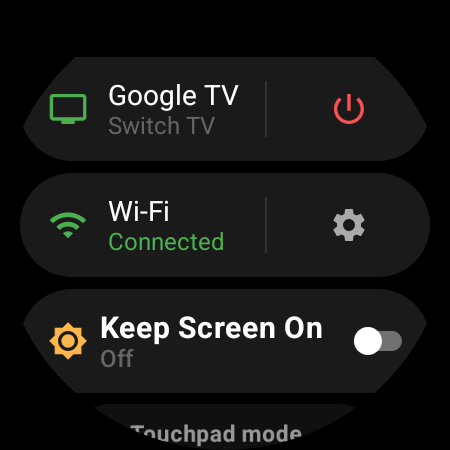
احفظ Google TV في غرفة المعيشة، وFire TV Stick في غرفة النوم، وجهاز العرض — كلها في قائمة «الأجهزة» واحدة. انقر على أيٍّ منها للتبديل فورًا، أو عيّن «تبديل سريع» لزر وتنقّل بين جهازيك المفضّلين بضغطة واحدة. وتضيف لوحة الإعدادات السريعة زر طاقة التلفزيون وحالة Wi-Fi وخيار «إبقاء الشاشة قيد التشغيل»، على بُعد سحبة واحدة من جهاز التحكم.
مجاني + Pro
كيف يعمل
من التثبيت إلى التحكم في دقائق
ثبّت التطبيق على ساعتك
ثبّت Remote & Mouse for Android من Google Play مباشرةً على ساعتك الذكية بنظام Wear OS. لا حاجة إلى تطبيق مرافق على الهاتف.
فعّل ADB على التلفزيون
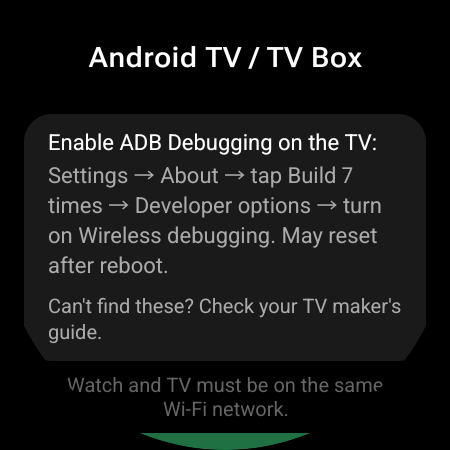
Android TV / Google TV: الإعدادات ← لمحة ← انقر على «رقم الإصدار» 7 مرات، ثم فعّل «تصحيح الأخطاء اللاسلكي». Fire TV: الإعدادات ← My Fire TV ← خيارات المطوّرين ← تصحيح أخطاء ADB. لمرة واحدة فقط — والتطبيق يرشدك.
افحص الشبكة واقرن
على شبكة Wi-Fi نفسها، انقر على «فحص الشبكة» واختر تلفزيونك. أكّد مرة واحدة — برمز من 6 أرقام على أجهزة Android TV الأحدث، أو بنافذة OK واحدة على التلفزيون. بعد ذلك تعيد الساعة الاتصال تلقائيًا.
كل ما تحتاجه
34 إجراءً. 7 فئات.
التنقل بلوحة الاتجاهات
أعلى وأسفل ويسار ويمين وOK ورجوع والرئيسية — مع استجابة اهتزازية عند كل ضغطة
وضع لوحة اللمس
الشاشة كلها لوحة لمس — اسحب للتنقل، وانقر لـ OK، وانقر مرتين للرجوع
مؤشر ماوس حقيقي
مؤشر ظاهر على التلفزيون بخمسة مستويات للسرعة — اسحب للتحريك وانقر للضغط
تشغيل الوسائط
تشغيل/إيقاف مؤقت، وإيقاف، والتالي، والسابق، وتقديم سريع، وإرجاع
الصوت والكتم
انقر على لوحة الوسائط أو أدر الإطار الدوّار أو التاج لضبط الصوت
الكتابة الصوتية
تحدّث أو اكتب على الساعة — ويظهر النص في أي مربع بحث على التلفزيون
فتح التطبيقات بلمسة
YouTube وNetflix وPrime Video ونحو 40 تطبيقًا شائعًا — أو أي تطبيق مثبّت على تلفزيونك
إعادة تعيين الأزرار
34 إجراءً ضمن 7 فئات — عيّن أيًّا منها لأي زر، بضغطة قصيرة أو مطوّلة
الطاقة والإعدادات السريعة
طاقة التلفزيون وحالة Wi-Fi و«إبقاء الشاشة قيد التشغيل» — على بُعد سحبة من جهاز التحكم
التوافق
يعمل مع أي تلفزيون مبني على Android
الساعات المتوافقة
…وغيرها الكثير! أي ساعة تعمل بنظام Wear OS 3.0 أو أحدث (API 30+)
أجهزة التلفزيون المتوافقة
يعمل مع أي جهاز تلفزيون مبني على Android يدعم ADB عبر Wi-Fi — Android TV وGoogle TV وFire OS وأجهزة TV Box وأجهزة العرض على حد سواء. فعّل «خيارات المطوّرين» مرة واحدة، واقرن الجهاز، وستعيد الساعة الاتصال تلقائيًا من بعدها.
الأسئلة الشائعة
كل ما تحتاج إلى معرفته
وداعًا للبحث عن الريموت.
Remote & Mouse for Android متوفر على Google Play — ريموت تلفزيون كامل ولوحة لمس ومؤشر ماوس على معصمك.
مجاني • Wear OS 3.0+ • ترقية Pro لمرة واحدة، بلا اشتراك