Fernbedienung und Maus für dein Android TV. Direkt am Handgelenk.
Mach deine Smartwatch zur TV-Fernbedienung mit Touchpad und echtem Mauszeiger. Steuere jedes Gerät mit Android TV, Google TV oder Fire TV, jede TV-Box und jeden Android-Beamer per Wi-Fi – ohne Handy, ohne Begleit-App.
Kostenlos • Keine Werbung • Kein Handy nötig
FUNKTIONIERT MIT JEDEM TV-GERÄT AUF ANDROID-BASIS
NAVIGATION
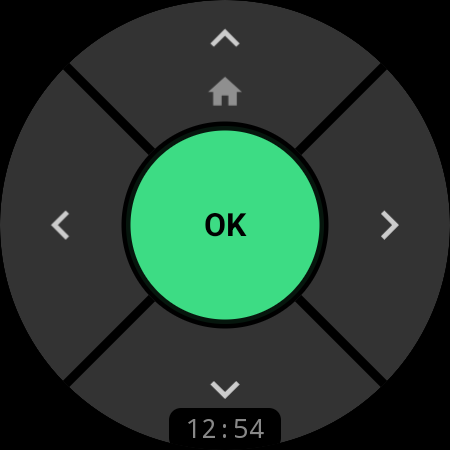
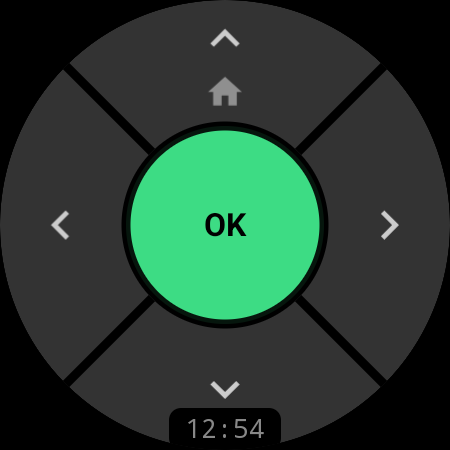
Ein Steuerkreuz, gemacht für runde Displays
Steuere deinen Fernseher mit einem Steuerkreuz aus fünf Zonen, geformt für die Uhr. Tippe auf das grüne OK zum Auswählen, nutze die Pfeile zum Bewegen und drücke lang auf „Hoch“, um zur Startseite zu springen – jeder Druck wird mit knackigem haptischem Feedback bestätigt. Die Uhr hält die Verbindung im Hintergrund aufrecht, sodass die Fernbedienung reagiert, sobald du das Handgelenk hebst.
Kostenlos – auch ohne Pro verfügbar
TOUCHPAD & MAUS
Deine ganze Uhr wird zum Trackpad
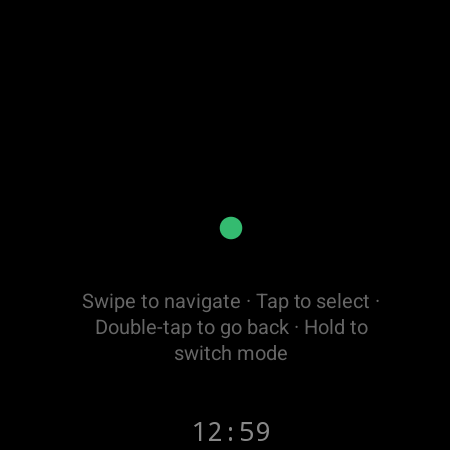
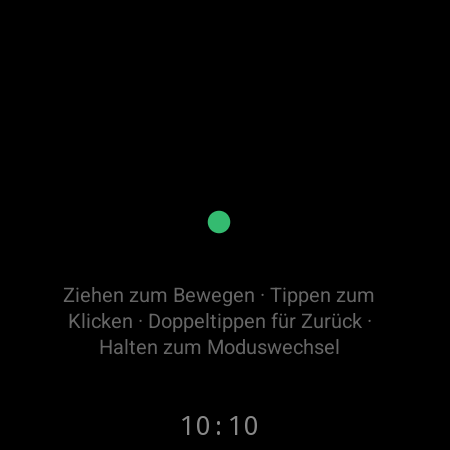
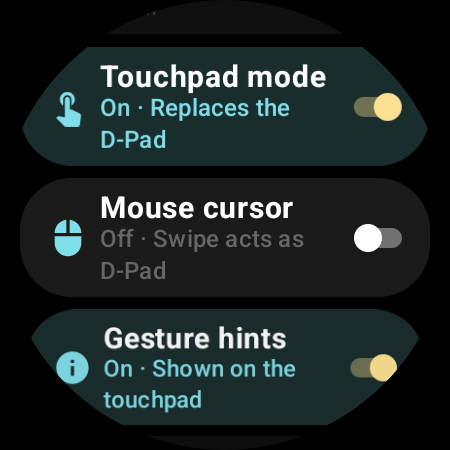
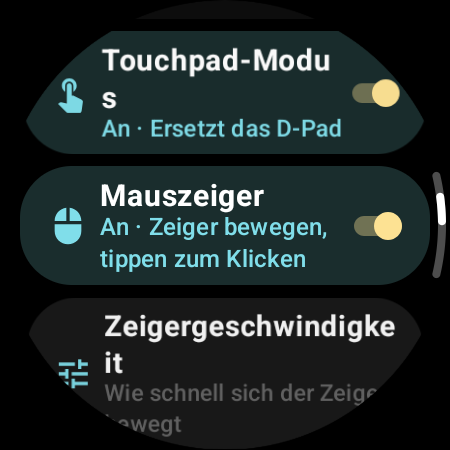
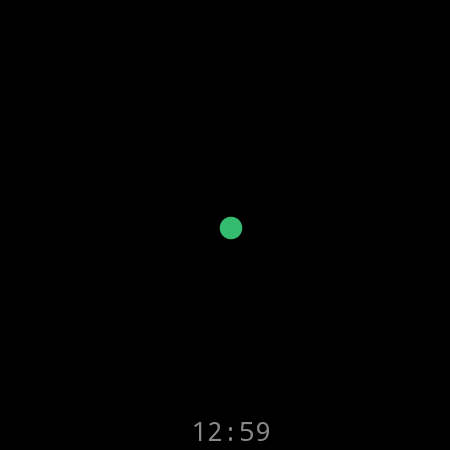
Schalte den Touchpad-Modus ein, und das gesamte Uhrendisplay wird zum Trackpad wie am Laptop. Wische wie ein Profi durch Menüs – oder wechsle in den Mausmodus und steuere einen echten, sichtbaren Zeiger über deinen Fernseher. Perfekt für Browser, Screen-Mirroring-Tools und per Sideloading installierte Apps, die das Steuerkreuz ignorieren.
Wischen statt Drücken
Jede Wischbewegung ist ein präziser Schritt auf dem Steuerkreuz – hoch, runter, links, rechts. Tippen für OK, doppeltippen für Zurück, halten zum Moduswechsel. Keine Tasten, nach denen du im Dunkeln suchen musst.
Ein echter Mauszeiger auf deinem Fernseher
Der Mausmodus bewegt den echten Systemzeiger auf dem TV-Bildschirm – ziehen zum Gleiten, tippen zum Klicken. Endlich ein Weg, Apps und Webseiten zu nutzen, an die eine normale Fernbedienung nicht herankommt.
Abgestimmt auf deinen Daumen
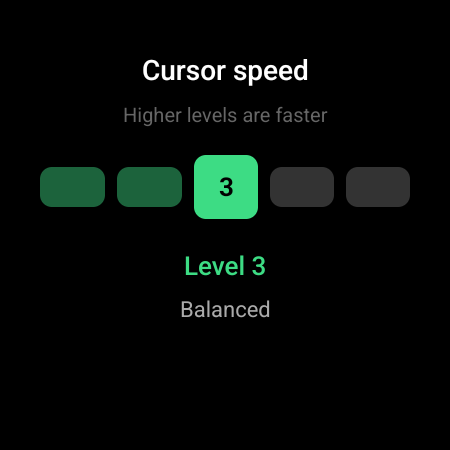
Fünf Stufen für die Zeigergeschwindigkeit von pixelgenau bis schnell, optionale Gesten-Hinweise auf dem Display und mit einem Tipp zurück zum klassischen Steuerkreuz.
Pro-Funktion
MEDIEN
Lautstärke & Wiedergabe, nur einen Druck entfernt
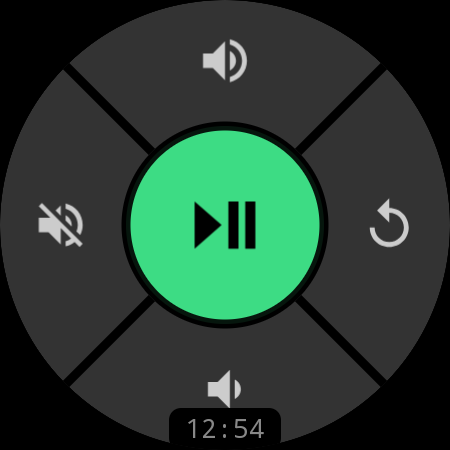
Drücke lang auf die mittlere Taste, und dasselbe Steuerkreuz wird zum Medien-Pad: Wiedergabe/Pause in der Mitte, Lautstärke auf den senkrechten Pfeilen, Stumm und Zurück an den Seiten. Lieber Hardware? Dreh die Lünette oder die Krone der Uhr, um die Lautstärke zu regeln – ohne auch nur aufs Display zu schauen.
Pro-Funktion
ANPASSUNG
Jede Taste neu belegen
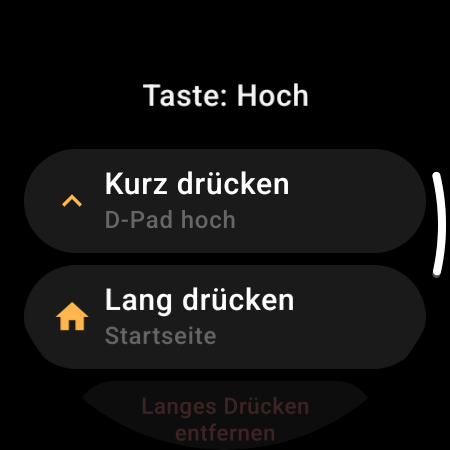
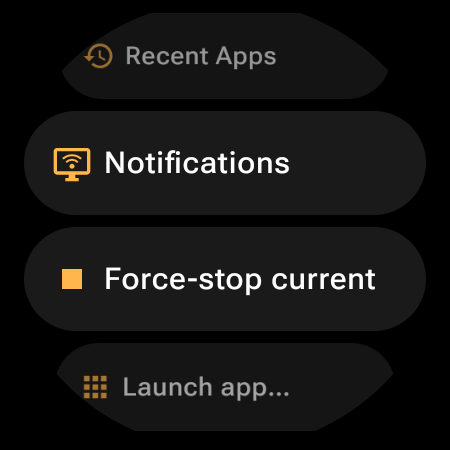
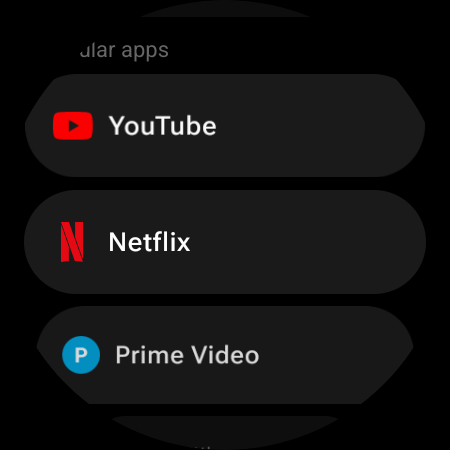
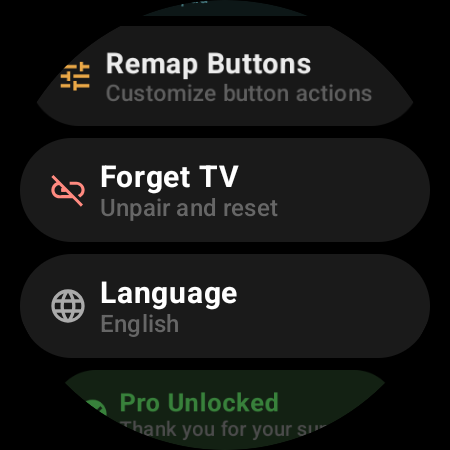
Fünf Zonen des Steuerkreuzes, zwei Fernbedienungsmodi und jeweils unabhängig kurzes und langes Drücken – bis zu 18 Plätze, ganz nach deinen Wünschen. Wähle aus 34 Aktionen in 7 Kategorien, starte eine von rund 40 beliebten Apps (oder alles, was auf deinem Fernseher installiert ist), öffne die zuletzt genutzten Apps oder die Benachrichtigungen, erzwinge das Beenden einer hängenden App, starte die Spracheingabe oder wechsle zu einem anderen Fernseher.
Pro-Funktion
EINRICHTUNG
Einmal koppeln. Für immer verbunden.
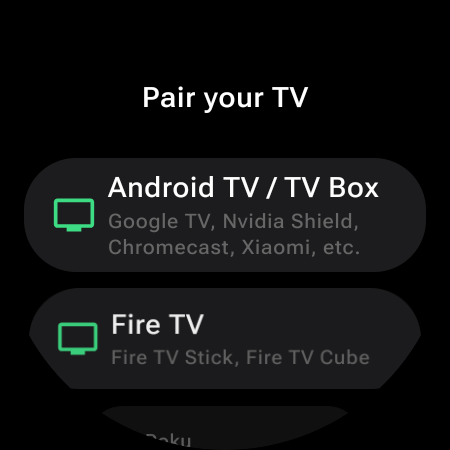
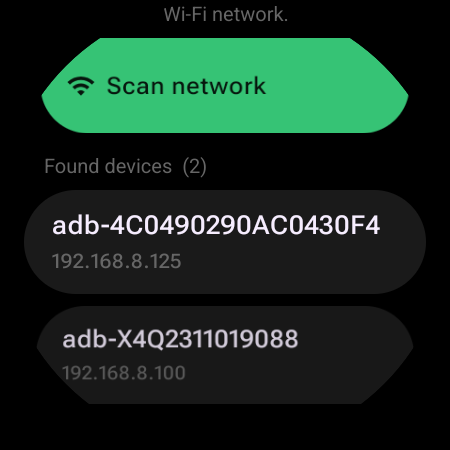
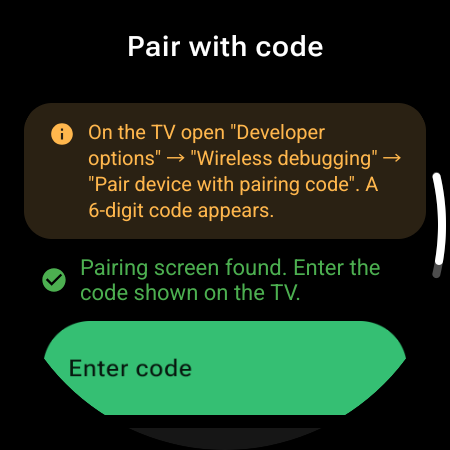
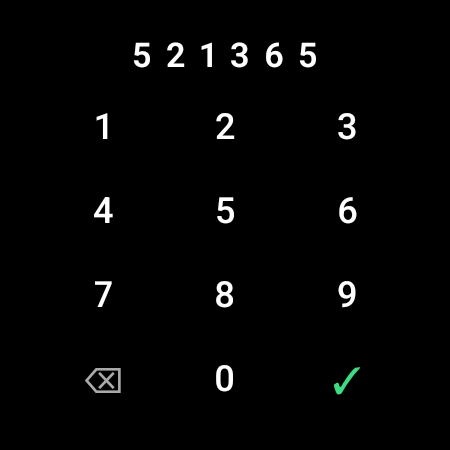
Eine Schritt-für-Schritt-Kopplung, die deine Plattform versteht: Wähle Android TV / TV-Box oder Fire TV und folge der kurzen Anleitung auf der Uhr. Scanne das Netzwerk, tippe auf deinen Fernseher und bestätige einmalig – mit einem 6-stelligen Code bei neueren Android-TV-Geräten oder einem einzigen OK auf dem Fernseher bei Fire TV und klassischen Boxen. Danach verbindet sich die Uhr von selbst wieder, selbst wenn sich die IP-Adresse des Fernsehers ändert.
Kostenlos – einmalige Einrichtung im selben Wi-Fi
IMMER BEREIT
Always-On-Display
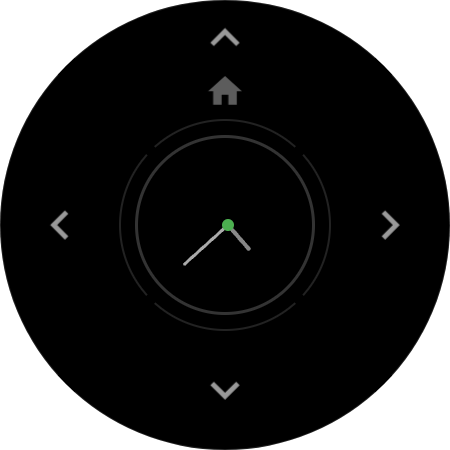
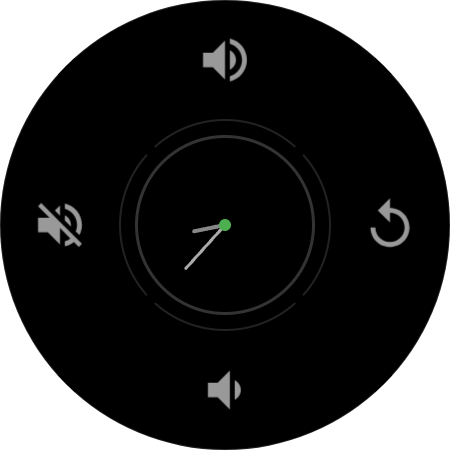
Die Fernbedienung weicht nie von deinem Handgelenk. Im Ambient-Modus bleibt die Verbindung bestehen, und mit „Bildschirm anlassen“ wird das Steuerkreuz zu einer abgedunkelten Umrissdarstellung mit analoger Uhr in der OK-Taste – während sich das Layout jede Minute unauffällig verschiebt, um dein Display vor dem Einbrennen zu schützen.
Pro-Funktion
MEHRERE GERÄTE
Jeder Bildschirm im Haus. Eine Uhr.
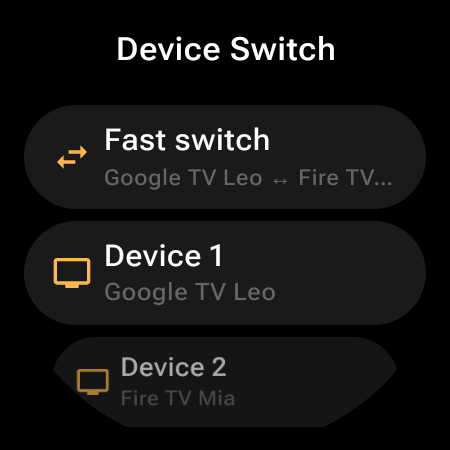
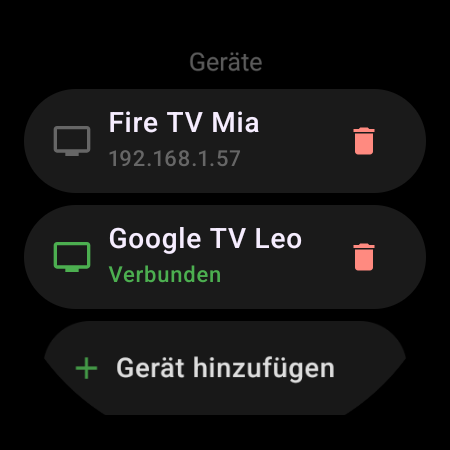
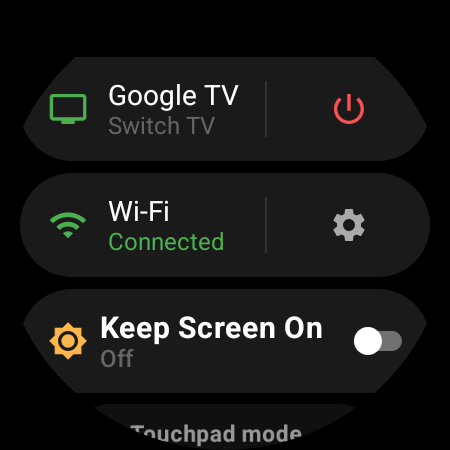
Speichere das Google TV im Wohnzimmer, den Fire TV Stick im Schlafzimmer und den Beamer – alle landen in einer Liste „Geräte“. Tippe auf einen Eintrag, um sofort zu wechseln, oder leg „Schnellwechsel“ auf eine Taste und spring mit einem einzigen Druck zwischen deinen zwei Favoriten hin und her. Ein Panel mit Schnelleinstellungen bringt TV-Ein/Aus, den Wi-Fi-Status und „Bildschirm anlassen“ – nur einen Wisch von der Fernbedienung entfernt.
Kostenlos + Pro
SO FUNKTIONIERT’S
Von der Installation zur Steuerung in Minuten
Auf der Uhr installieren
Hol dir Remote & Mouse for Android bei Google Play direkt auf deine Smartwatch mit Wear OS. Keine Begleit-App auf dem Handy nötig.
ADB auf dem Fernseher aktivieren
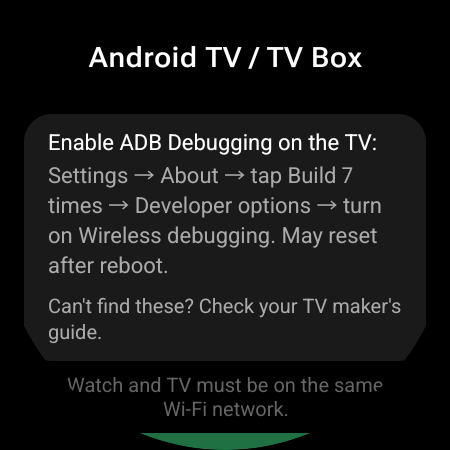
Android TV / Google TV: Einstellungen → Info → 7-mal auf „Build“ tippen, dann „Debugging über WLAN“ aktivieren. Fire TV: Einstellungen → Mein Fire TV → Entwickleroptionen → ADB-Debugging. Nur ein einziges Mal – die App führt dich durch.
Scannen & koppeln
Tippe im selben Wi-Fi auf „Netzwerk scannen“ und wähle deinen Fernseher. Einmal bestätigen – mit einem 6-stelligen Code bei neueren Android-TV-Geräten oder einem einzigen OK-Dialog auf dem Fernseher. Danach verbindet sich die Uhr automatisch wieder.
ALLES, WAS DU BRAUCHST
34 Aktionen. 7 Kategorien.
Steuerkreuz-Navigation
Hoch, Runter, Links, Rechts, OK, Zurück & Startseite – mit haptischem Feedback bei jedem Druck
Touchpad-Modus
Das ganze Display ist ein Trackpad – wischen zum Navigieren, tippen für OK, doppeltippen für Zurück
Echter Mauszeiger
Ein sichtbarer Zeiger auf dem Fernseher mit fünf Geschwindigkeitsstufen – ziehen zum Bewegen, tippen zum Klicken
Medienwiedergabe
Wiedergabe/Pause, Stopp, Nächster und Vorheriger Titel, Vorspulen & Zurückspulen
Lautstärke & Stumm
Tippe aufs Medien-Pad oder dreh Lünette oder Krone, um die Lautstärke zu regeln
Spracheingabe
Sprich oder tippe auf der Uhr – der Text landet in jedem Suchfeld auf dem Fernseher
App-Start per Tipp
YouTube, Netflix, Prime Video & ~40 beliebte Apps – oder jede App, die auf deinem Fernseher installiert ist
Tasten neu belegen
34 Aktionen in 7 Kategorien – jede auf jede Taste, für kurzes oder langes Drücken
Ein/Aus & Schnelleinstellungen
TV-Ein/Aus, Wi-Fi-Status und „Bildschirm anlassen“ – nur einen Wisch von der Fernbedienung entfernt
KOMPATIBILITÄT
Funktioniert mit jedem Fernseher auf Android-Basis
Kompatible Uhren
…und viele weitere! Jede Uhr mit Wear OS 3.0 oder neuer (API 30+)
Kompatible TV-Geräte
Funktioniert mit jedem TV-Gerät auf Android-Basis, das ADB über Wi-Fi unterstützt – Android TV, Google TV, Fire OS, TV-Boxen und Beamer gleichermaßen. Einmal die Entwickleroptionen aktivieren, koppeln – und die Uhr verbindet sich ab dann automatisch wieder.
HÄUFIG GESTELLTE FRAGEN
Alles, was du wissen musst
Eine Fernbedienung weniger zum Suchen.
Remote & Mouse for Android gibt es bei Google Play – eine komplette TV-Fernbedienung, Touchpad und Mauszeiger an deinem Handgelenk.
Kostenlos • Wear OS 3.0+ • Einmaliges Pro-Upgrade, kein Abo