Fjernkontroll og mus for Android TV-en din. På håndleddet.
Gjør smartklokken din til en TV-fjernkontroll med styreplate og en ekte musepeker. Styr hvilken som helst Android TV, Google TV, Fire TV, TV-boks eller Android-projektor via Wi-Fi – uten telefon og uten følgeapp.
Gratis • Ingen reklame • Ingen telefon nødvendig
FUNGERER MED ALLE ANDROID-BASERTE TV-ENHETER
NAVIGASJON
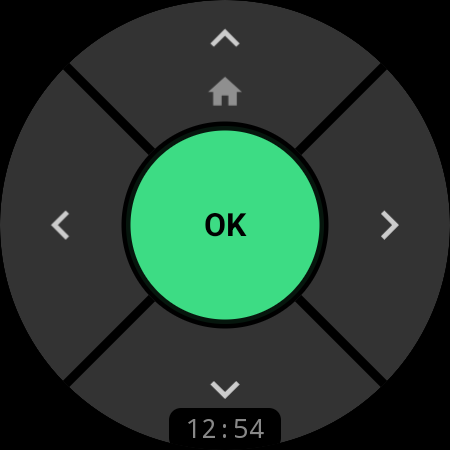
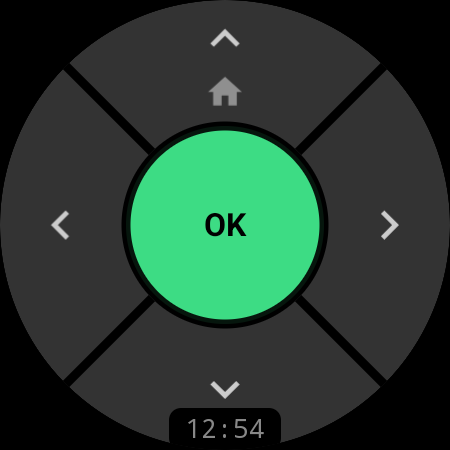
En D-pad laget for en rund skjerm
Styr TV-en med en D-pad i fem soner, formet for klokken. Trykk på den grønne OK-knappen for å velge, bruk pilene for å flytte deg, og hold inne OPP for å hoppe til Hjem – hvert trykk bekreftes med tydelig haptisk tilbakemelding. Klokken holder tilkoblingen i live i bakgrunnen, så fjernkontrollen svarer i det øyeblikket du løfter håndleddet.
Gratis – tilgjengelig uten Pro
STYREPLATE & MUS
Hele klokken blir en styreplate
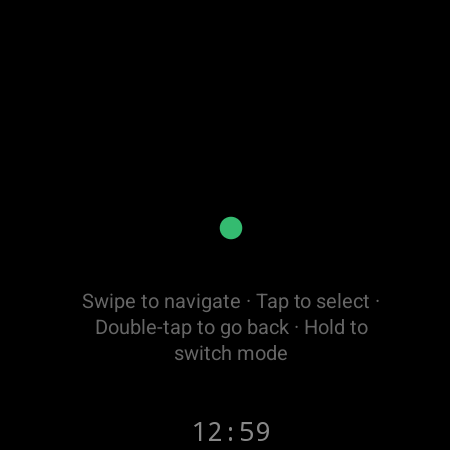
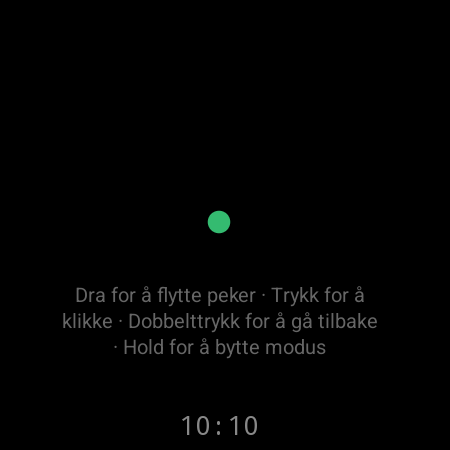
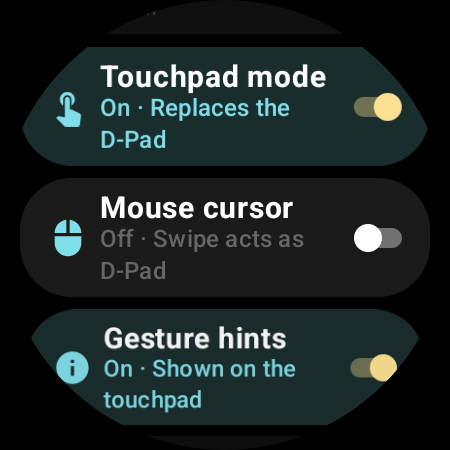
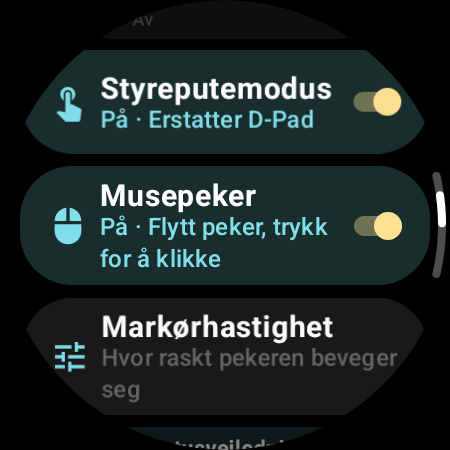
Slå på styreputemodus, så blir hele urskiven en styreplate som på en bærbar PC. Sveip gjennom menyene som en proff – eller bytt til musemodus og styr en ekte, synlig peker over TV-skjermen. Perfekt for nettlesere, verktøy for skjermspeiling og sidelastede apper som ignorerer D-paden.
Sveip i stedet for å trykke
Hvert sveip er ett presist steg på D-paden – opp, ned, venstre, høyre. Trykk for OK, dobbelttrykk for Tilbake, hold inne for å bytte modus. Ingen knapper å lete etter i mørket.
En ekte musepeker på TV-en
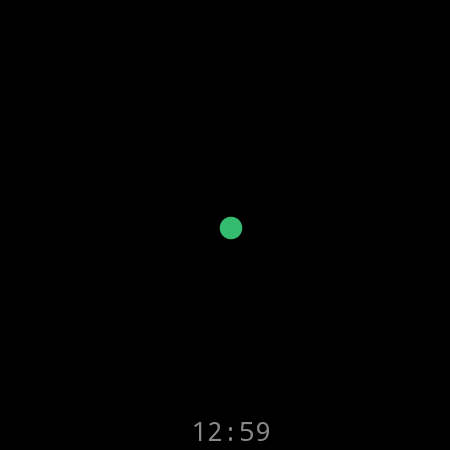
Musemodus flytter systemets egen peker på TV-skjermen – dra for å gli, trykk for å klikke. Endelig en måte å bruke apper og nettsider som en vanlig fjernkontroll ikke får til.
Tilpasset tommelen din
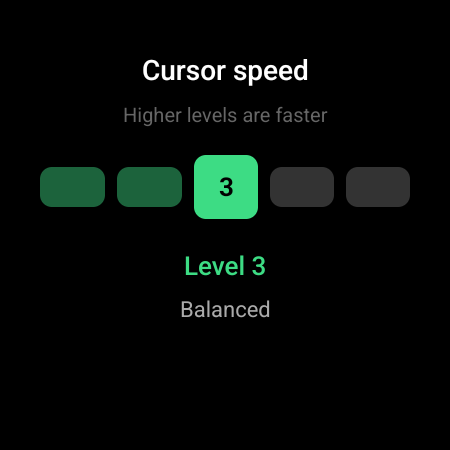
Fem nivåer for markørhastighet, fra pikselpresis til rask, valgfri gestusveiledning på skjermen og ett trykk tilbake til den klassiske D-paden.
Pro-funksjon
MEDIER
Volum og avspilling, ett trykk unna
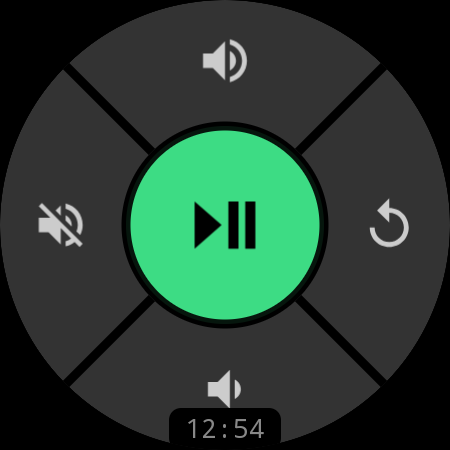
Hold inne midtknappen, så blir den samme D-paden til et mediepanel: Spill/Pause i midten, volum på de loddrette pilene, Lyd av og Tilbake på sidene. Foretrekker du fysiske kontroller? Drei rammen eller kronen på klokken for å justere volumet uten engang å se på skjermen.
Pro-funksjon
TILPASNING
Tilordne hver eneste knapp
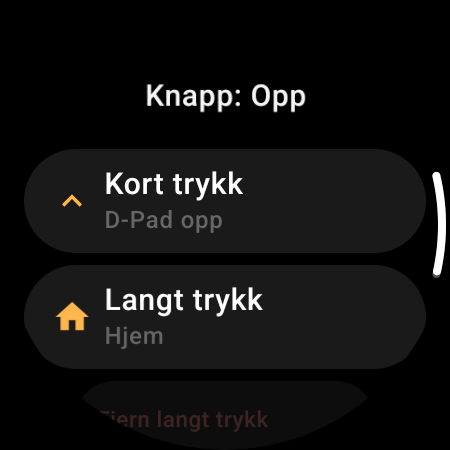
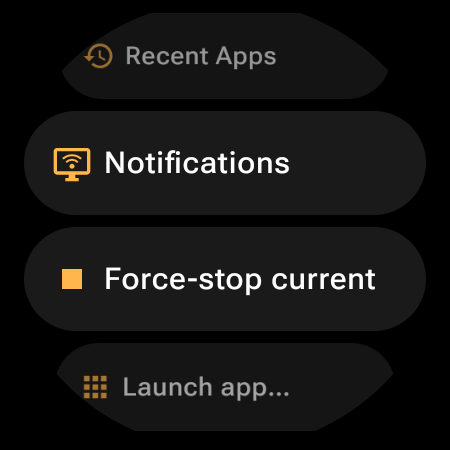
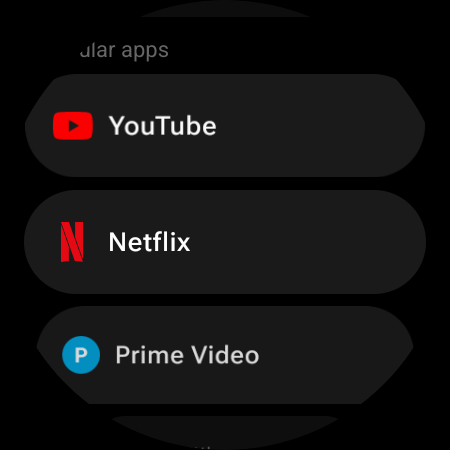
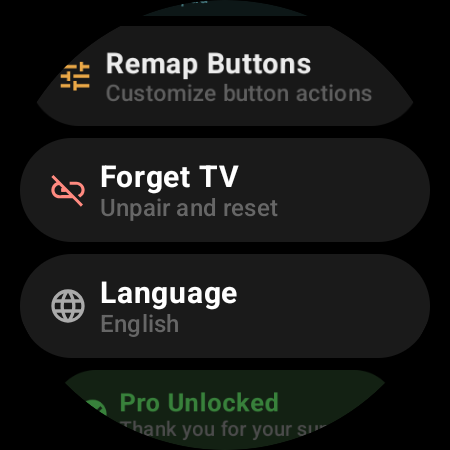
Fem D-pad-soner, to fjernkontrollmoduser og separate handlinger for kort og langt trykk på hver – opptil 18 plasser du kan ordne som du vil. Velg blant 34 handlinger i 7 kategorier, start en av ca. 40 populære apper (eller hva som helst som er installert på TV-en), åpne Nylige apper eller Varsler, tvangsavslutt en app som har hengt seg, start taleskriving eller bytt til en annen TV.
Pro-funksjon
OPPSETT
Par én gang. Automatisk tilkobling for alltid.
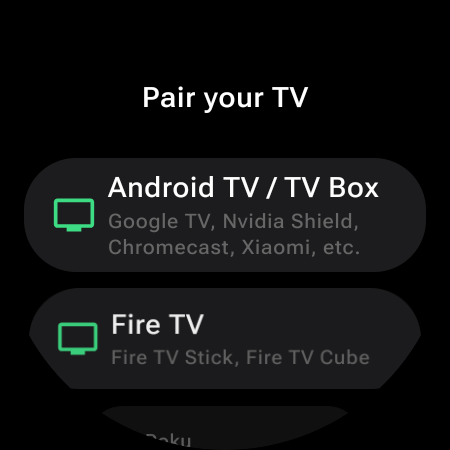
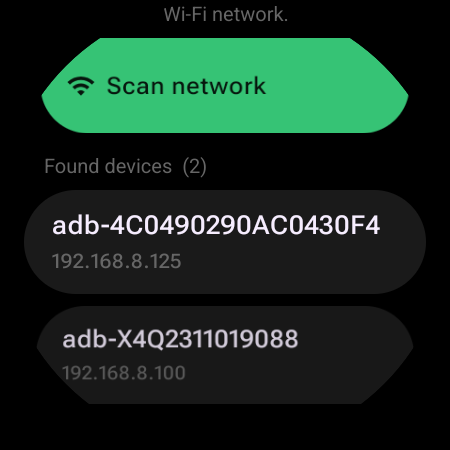
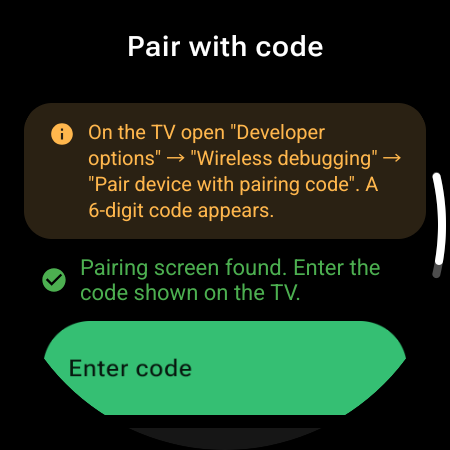
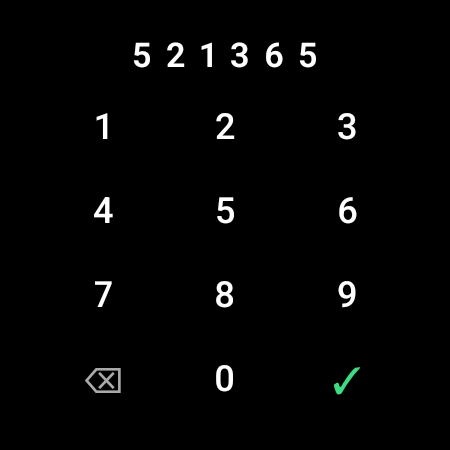
Trinnvis paring tilpasset plattformen din: velg Android TV / TV-boks eller Fire TV og følg den korte veiledningen på klokken. Skann nettverket, trykk på TV-en din og bekreft én gang – med en 6-sifret kode på nyere Android TV-er, eller med ett enkelt OK på TV-en for Fire TV og eldre bokser. Deretter kobler klokken seg til igjen av seg selv, selv om IP-adressen til TV-en endres.
Gratis – engangsoppsett på samme Wi-Fi
ALLTID KLAR
Alltid på-skjerm
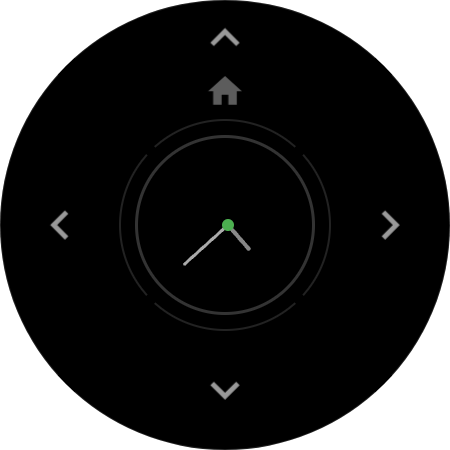
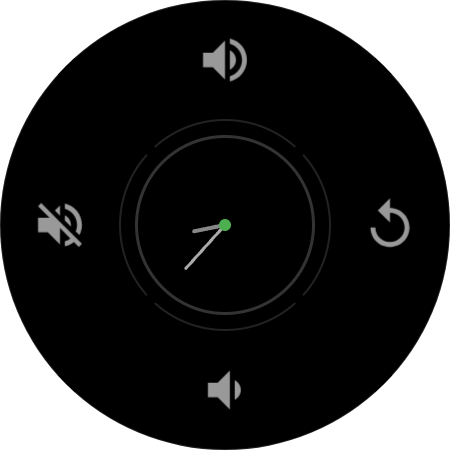
Fjernkontrollen forlater aldri håndleddet. I alltid på-modus holdes tilkoblingen i live, og Hold skjermen på bytter ut D-paden med en dempet stil med bare konturer og en analog klokke i OK-knappen – samtidig som oppsettet diskret flytter seg hvert minutt for å beskytte skjermen mot innbrenning.
Pro-funksjon
FLERE ENHETER
Alle skjermene i huset. Én klokke.
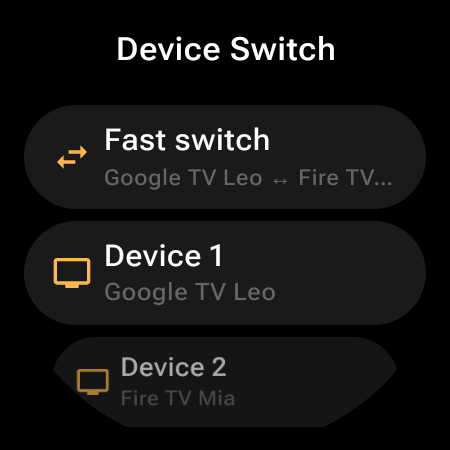
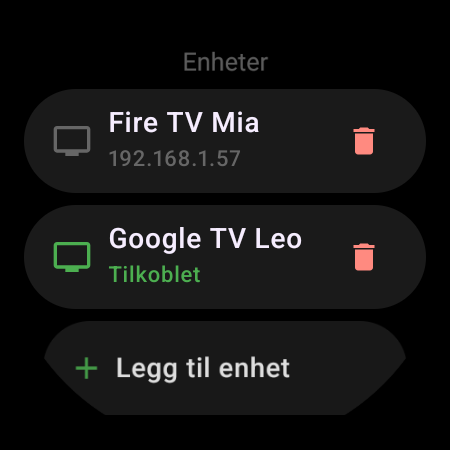
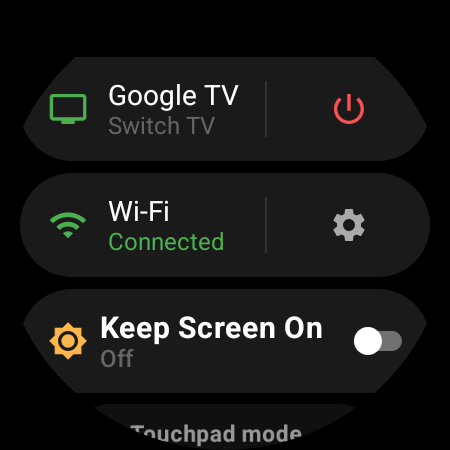
Lagre Google TV-en i stua, Fire TV Sticken på soverommet og projektoren – alle ligger i én og samme liste, Enheter. Trykk på en av dem for å bytte umiddelbart, eller legg Hurtigbytte på en knapp og hopp mellom de to favorittene dine med ett enkelt trykk. Et panel med hurtiginnstillinger gir deg av/på for TV-en, Wi-Fi-status og Hold skjermen på, ett sveip fra fjernkontrollen.
Gratis + Pro
SLIK FUNGERER DET
Fra installasjon til kontroll på få minutter
Installer på klokken
Last ned Remote & Mouse for Android fra Google Play rett på Wear OS-smartklokken din. Ingen følgeapp på telefonen nødvendig.
Aktiver ADB på TV-en
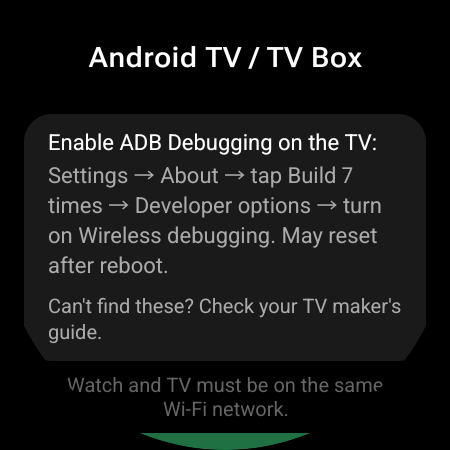
Android TV / Google TV: Innstillinger → Info → trykk 7 ganger på «Android TV OS-delversjon» (eller «Delversjon»), og slå deretter på Trådløs feilsøking. Fire TV: Innstillinger → Min Fire TV → Utvikleralternativer → ADB-feilsøking. Bare én gang – appen veileder deg.
Skann og par
På samme Wi-Fi trykker du på «Skann nettverk» og velger TV-en din. Bekreft én gang – med en 6-sifret kode på nyere Android TV-er, eller i én enkelt OK-dialog på TV-en. Deretter kobler klokken seg til automatisk.
ALT DU TRENGER
34 handlinger. 7 kategorier.
D-pad-navigasjon
Opp, Ned, Venstre, Høyre, OK, Tilbake og Hjem – med haptisk tilbakemelding på hvert trykk
Styreputemodus
Hele skjermen er en styreplate – sveip for å navigere, trykk for OK, dobbelttrykk for Tilbake
Ekte musepeker
En synlig peker på TV-en med fem hastighetsnivåer – dra for å flytte, trykk for å klikke
Medieavspilling
Spill/Pause, Stopp, Neste, Forrige, Spol fremover og Spol tilbake
Volum og lyd av
Trykk på mediepanelet eller drei rammen eller kronen på klokken for å justere volumet
Taleskriving
Snakk eller skriv på klokken – teksten havner i et hvilket som helst søkefelt på TV-en
Appstart med ett trykk
YouTube, Netflix, Prime Video og ca. 40 populære apper – eller hvilken som helst app som er installert på TV-en
Knappetilordning
34 handlinger i 7 kategorier – legg hvilken som helst på hvilken som helst knapp, kort eller langt trykk
Av/på og hurtiginnstillinger
Av/på for TV-en, Wi-Fi-status og Hold skjermen på – ett sveip fra fjernkontrollen
KOMPATIBILITET
Fungerer med alle Android-baserte TV-er
Kompatible klokker
…og mange flere! Alle klokker med Wear OS 3.0 eller nyere (API 30+)
Kompatible TV-enheter
Fungerer med alle Android-baserte TV-enheter som støtter ADB over Wi-Fi – Android TV, Google TV, Fire OS, TV-bokser og projektorer. Slå på Utvikleralternativer én gang, par, så kobler klokken seg til automatisk fra da av.
OFTE STILTE SPØRSMÅL
Alt du trenger å vite
Én fjernkontroll mindre å lete etter.
Remote & Mouse for Android finnes på Google Play – en komplett TV-fjernkontroll, styreplate og musepeker på håndleddet.
Gratis • Wear OS 3.0+ • Pro-oppgradering som engangskjøp, ikke abonnement