‘Serverfout’ bij upgraden naar Pro? Dat is een bug in Google Play, niet in de app – zo los je het in 2 minuten op.Pro-upgrade geeft ‘Serverfout’? Het is een Google Play-bug, niet de app – zo los je het op.Zo los je het opVerbergen
Google Play-bug · niet de app · sinds eind september 2026
Lukt upgraden naar Pro niet? Zo los je het op.
Als je op het horloge op ‘Upgraden naar Pro’ tikt, geeft Google Play de aankoop door aan je telefoon – en sinds eind september laat de Google Play Store op de telefoon die overdracht mislukken met ‘Serverfout’ of ‘Deze versie van de applicatie is niet geconfigureerd voor facturering via Google Play’. De app heeft hier geen enkele invloed op: de fout ontstaat binnen Google Play, voordat de aankoop de app bereikt. Google heeft bevestigd dat de bug aan hun kant zit – hij treft elke app op Google Play die alleen voor horloges is – en werkt aan een oplossing, maar er is nog geen datum bekend. Er is niets mis met de app, je Google-account of je kaart. Sla de telefoon over en rond de aankoop in plaats daarvan af op een computer:
‘Serverfout’
‘Niet geconfigureerd voor facturering via Google Play’
- 1
Start de upgrade op het horloge
Open de app, scroll omlaag in het menu en tik op ‘Upgraden naar Pro’.
- 2
Zoek de link op het horloge
Op het horloge opent het Google Play-scherm ‘Je aankoop afronden’. Negeer het stuk over de melding op je telefoon en scroll omlaag: onder ‘OF’ staat dat je in een webbrowser naar g.co/PlayContinue moet gaan.
- 3
Rond de aankoop af op een computer
Open op een computer (of een iPhone of iPad – alles zonder de Google Play Store-app) g.co/PlayContinue in een browser, log in met het Google-account van je horloge en rond de aankoop af. ‘Kan je verzoek niet vinden’ betekent dat er een ander account is ingelogd – schakel over naar dat van je horloge. Op een Android-telefoon opent de link de Google Play Store-app en loop je tegen dezelfde fout aan.
Vastgelegd met ons testaccount – jij ziet je eigen kaart en prijs.
- 4
Open de app opnieuw op het horloge
Sluit de app en open hem opnieuw. Pro wordt vanzelf ontgrendeld – je hoeft niets in te voeren.
‘…een regressie aan de serverkant in de overdrachtsflow van Google Play voor companion-facturering tussen apparaten … We hebben dit probleem formeel geëscaleerd naar de Google Play Billing- en Wear OS Engineering-teams.’
Kom je er niet uit?
Schrijf me, dan help ik je persoonlijk verder:
Afstandsbediening en muis voor je Android TV. Gewoon om je pols.
Maak van je smartwatch een TV-afstandsbediening met een touchpad en een echte muiscursor. Bedien elke Android TV, Google TV, Fire TV, TV-box of Android-beamer via Wi-Fi – zonder telefoon, zonder begeleidende app.
Gratis • Geen advertenties • Geen telefoon nodig
WERKT MET ELK TV-APPARAAT OP BASIS VAN ANDROID
NAVIGATIE
Een D-pad gemaakt voor een rond scherm
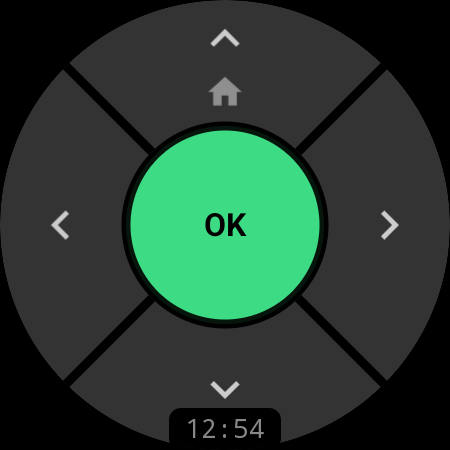
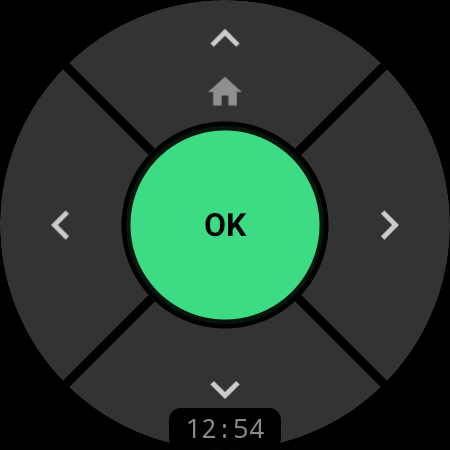
Bedien je TV met een D-pad met vijf zones, gevormd voor het horloge. Tik op de groene OK om te selecteren, gebruik de pijlen om te bewegen en druk lang op Omhoog om naar Home te springen – elke druk wordt bevestigd met heldere haptische feedback. Het horloge houdt de verbinding op de achtergrond in stand, zodat de afstandsbediening reageert zodra je je pols optilt.
Gratis – beschikbaar zonder Pro
TOUCHPAD & MUIS
Je hele horloge wordt een trackpad
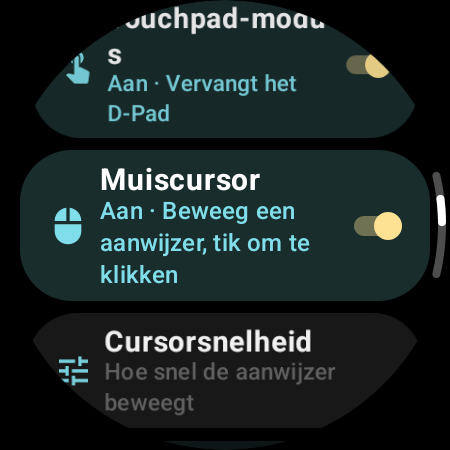
Zet de touchpad-modus aan en het hele horlogescherm wordt een trackpad zoals op een laptop. Veeg als een pro door menu’s – of schakel over naar de muismodus en stuur een echte, zichtbare cursor over je TV. Perfect voor browsers, screen-mirroring-tools en gesideloade apps die de D-pad negeren.
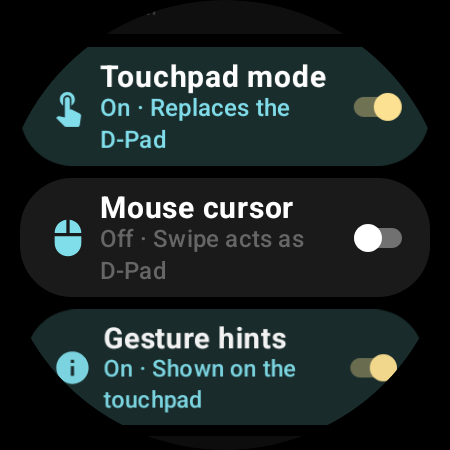
Vegen in plaats van drukken
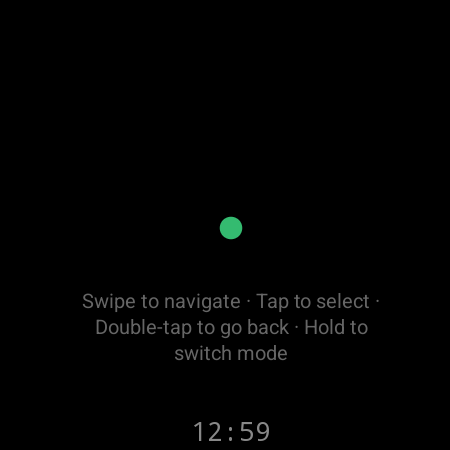
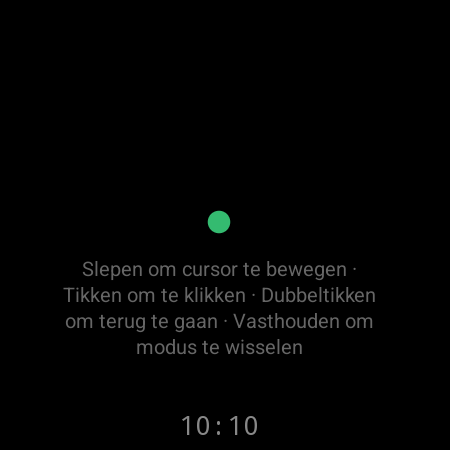
Elke veeg is één precieze D-pad-stap – omhoog, omlaag, links, rechts. Tik voor OK, dubbeltik voor Terug, houd vast om van modus te wisselen. Geen knoppen zoeken in het donker.
Een echte muiscursor op je TV
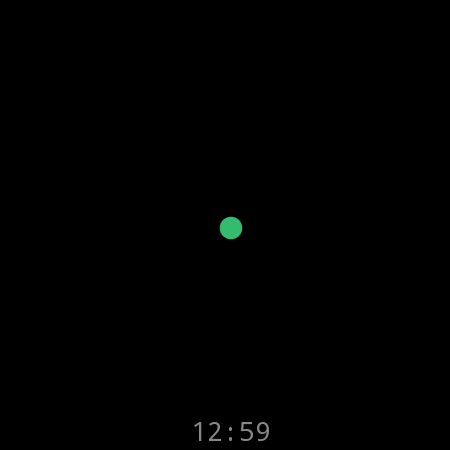
De muismodus beweegt de echte systeemaanwijzer op het TV-scherm – sleep om te glijden, tik om te klikken. Eindelijk een manier om apps en webpagina’s te gebruiken waar een gewone afstandsbediening niets mee kan.
Afgestemd op je duim
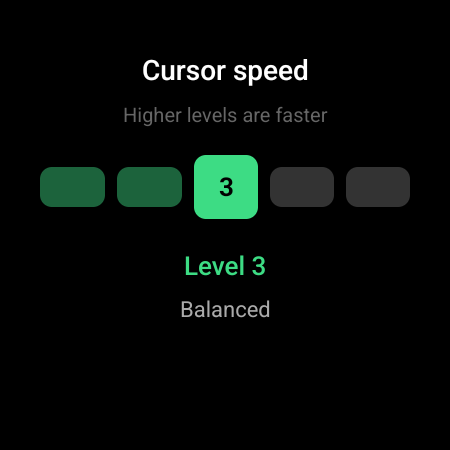
Vijf niveaus voor de cursorsnelheid, van pixelprecies tot snel, optionele hints voor gebaren op het scherm en met één tik terug naar de klassieke D-pad.
Pro-functie
MEDIA
Volume en afspelen, één druk verwijderd
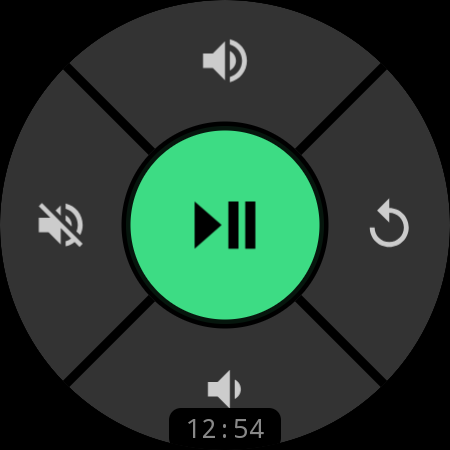
Druk lang op de middelste knop en dezelfde D-pad verandert in een mediapad: Afspelen/Pauzeren in het midden, volume op de verticale pijlen, Dempen en Terug aan de zijkanten. Liever hardware? Draai aan de lunette of de kroon van je horloge om het volume te regelen, zonder zelfs maar naar het scherm te kijken.
Pro-functie
AANPASSEN
Wijs elke knop opnieuw toe
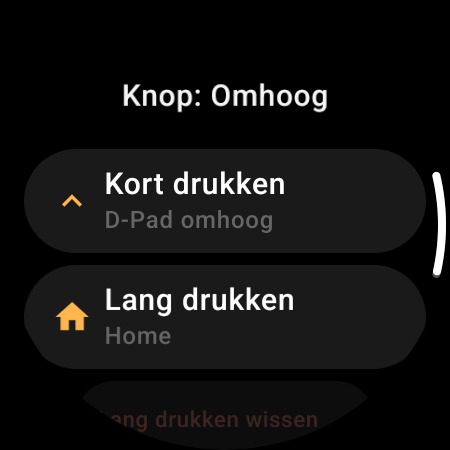
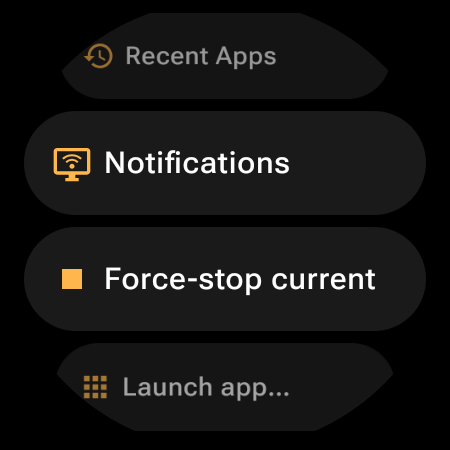
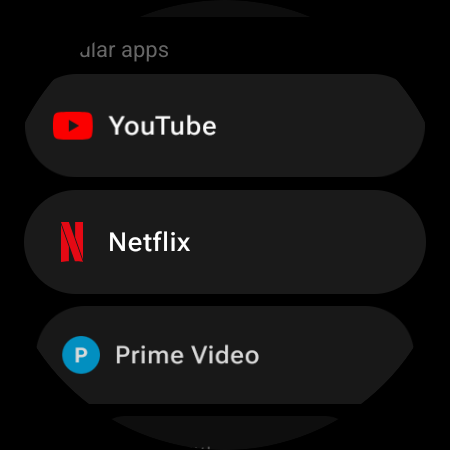
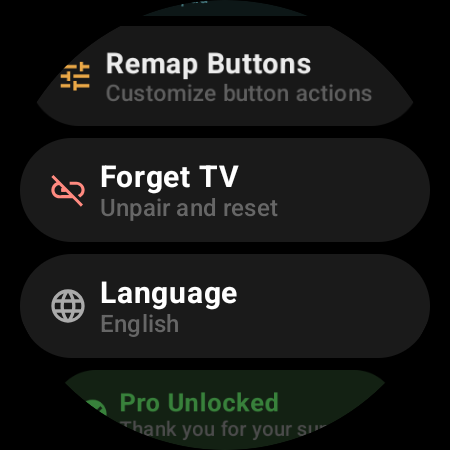
Vijf D-pad-zones, twee afstandsbedieningsmodi en voor elk los kort en lang drukken – tot 18 plekken om helemaal naar eigen smaak in te delen. Kies uit 34 acties in 7 categorieën, start een van zo’n 40 populaire apps (of alles wat op je TV geïnstalleerd is), open Recente apps of Meldingen, forceer het stoppen van een vastgelopen app, start spraakinvoer of wissel naar een andere TV.
Pro-functie
INSTELLEN
Eén keer koppelen. Altijd verbonden.
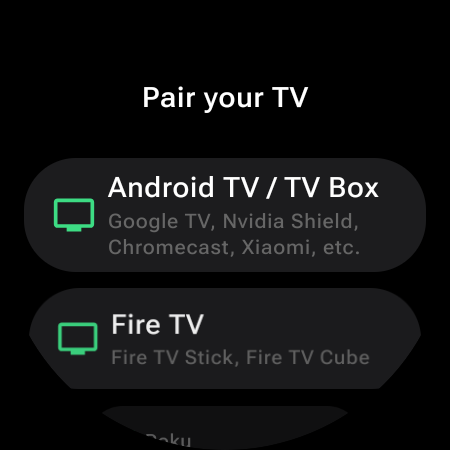
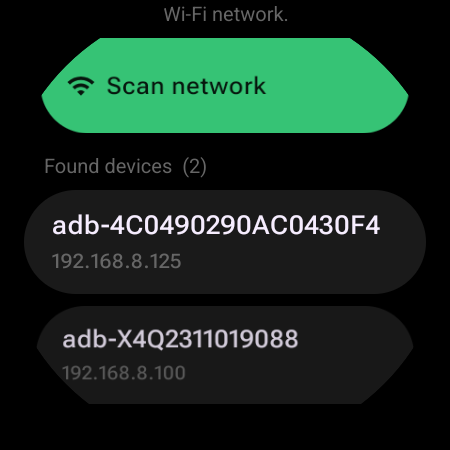
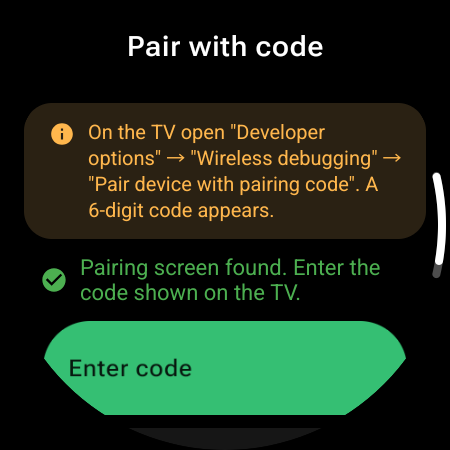
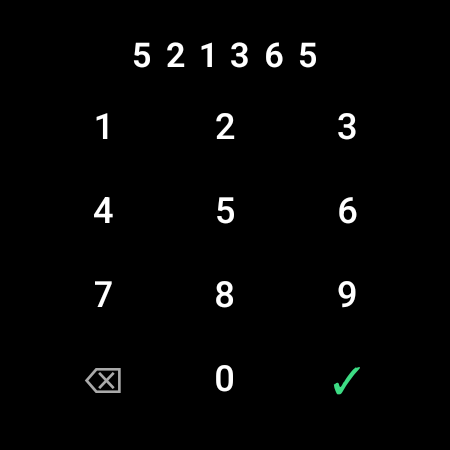
Stapsgewijs koppelen dat jouw platform begrijpt: kies Android TV / TV-box of Fire TV en volg de korte uitleg op het horloge. Scan het netwerk, tik op je TV en bevestig één keer – met een 6-cijferige code op nieuwere Android TV’s, of met één OK op de TV bij Fire TV en klassieke boxen. Daarna maakt het horloge zelf opnieuw verbinding, zelfs als het IP-adres van de TV verandert.
Gratis – eenmalig instellen op hetzelfde Wi-Fi-netwerk
ALTIJD PARAAT
Always-On Display
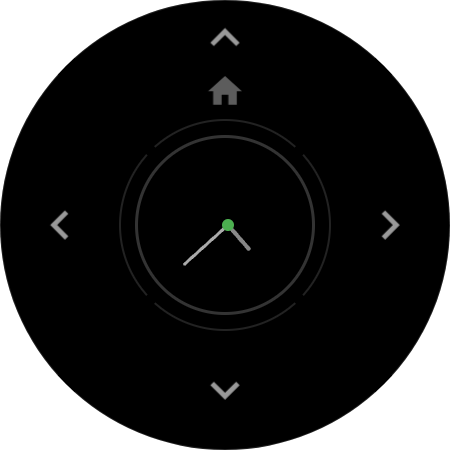
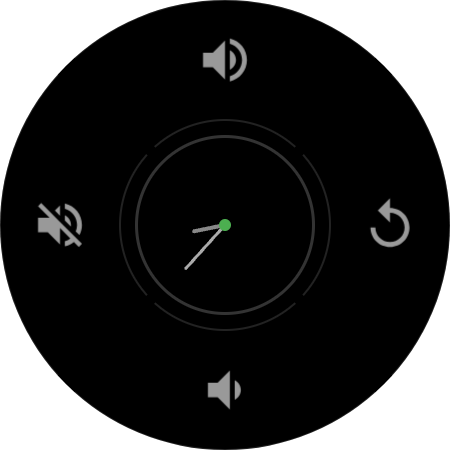
De afstandsbediening gaat nooit van je pols. In de ambient-modus blijft de verbinding actief, en met Scherm aanhouden verandert de D-pad in een gedimde stijl met alleen contouren en een analoge klok in de OK-knop – terwijl de indeling elke minuut ongemerkt verschuift om je scherm tegen inbranden te beschermen.
Pro-functie
MEERDERE APPARATEN
Elk scherm in huis. Eén horloge.
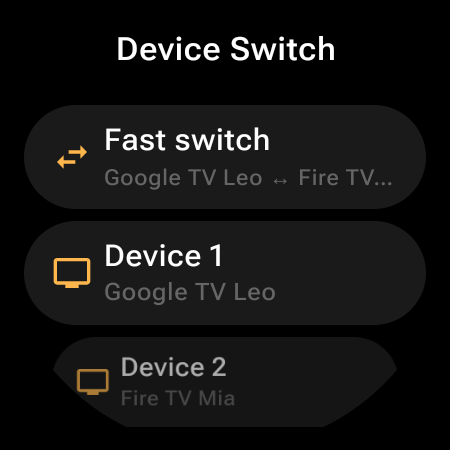
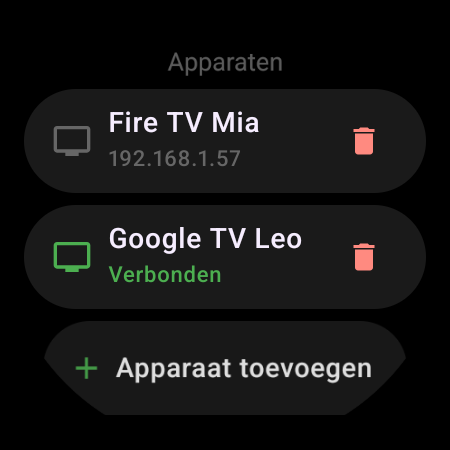
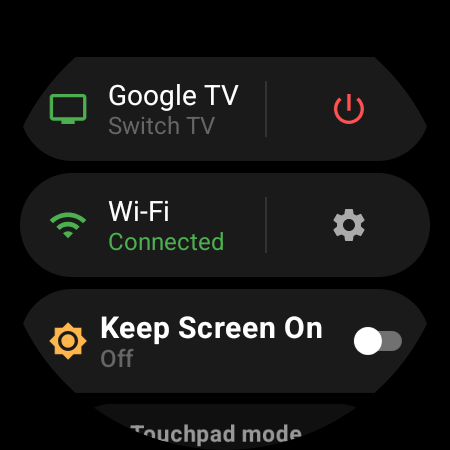
Bewaar de Google TV in de woonkamer, de Fire TV Stick in de slaapkamer en de beamer – ze staan allemaal in één lijst ‘Apparaten’. Tik op een van de apparaten om direct te wisselen, of wijs Snel wisselen toe aan een knop en spring met één druk heen en weer tussen je twee favorieten. Een paneel met snelle instellingen voegt TV aan/uit, de Wi-Fi-status en Scherm aanhouden toe, één veeg vanaf de afstandsbediening.
Gratis + Pro
ZO WERKT HET
Van installatie tot bediening in een paar minuten
Installeer op je horloge
Download Remote & Mouse for Android via Google Play, rechtstreeks op je Wear OS-smartwatch. Geen begeleidende app op je telefoon nodig.
Schakel ADB in op de TV
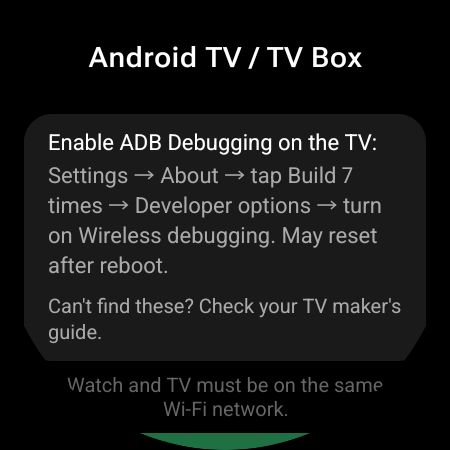
Android TV / Google TV: Instellingen → Over → tik 7 keer op ‘Build’ en zet daarna Draadloze foutopsporing aan. Fire TV: Instellingen → Mijn Fire TV → Ontwikkelaarsopties → ADB-foutopsporing. Eenmalig – de app helpt je op weg.
Scannen en koppelen
Tik op hetzelfde Wi-Fi-netwerk op ‘Netwerk scannen’ en kies je TV. Eén keer bevestigen – met een 6-cijferige code op nieuwere Android TV’s, of met één OK-venster op de TV. Daarna maakt het horloge automatisch opnieuw verbinding.
ALLES WAT JE NODIG HEBT
34 acties. 7 categorieën.
D-pad-navigatie
Omhoog, Omlaag, Links, Rechts, OK, Terug en Home – met haptische feedback bij elke druk
Touchpad-modus
Het hele scherm is een trackpad – veeg om te navigeren, tik voor OK, dubbeltik voor Terug
Echte muiscursor
Een zichtbare aanwijzer op de TV met vijf snelheidsniveaus – sleep om te bewegen, tik om te klikken
Media afspelen
Afspelen/Pauzeren, Stoppen, Volgende, Vorige, Vooruitspoelen en Terugspoelen
Volume en dempen
Tik op het mediapad of draai aan de lunette of kroon om het volume te regelen
Spraakinvoer
Spreek of typ op het horloge – de tekst komt in elk zoekvak op de TV terecht
Apps starten met één tik
YouTube, Netflix, Prime Video en ~40 populaire apps – of elke app die op je TV staat
Knoppen opnieuw toewijzen
34 acties in 7 categorieën – koppel elke actie aan elke knop, kort of lang drukken
Aan/uit en snelle instellingen
TV aan/uit, Wi-Fi-status en Scherm aanhouden – één veeg vanaf de afstandsbediening
COMPATIBILITEIT
Werkt met elke TV op basis van Android
Compatibele horloges
…en nog veel meer! Elk horloge met Wear OS 3.0 of hoger (API 30+)
Compatibele TV-apparaten
Werkt met elk TV-apparaat op basis van Android dat ADB via Wi-Fi ondersteunt – Android TV, Google TV, Fire OS, TV-boxen en beamers. Zet één keer de Ontwikkelaarsopties aan, koppel, en het horloge maakt vanaf dan automatisch opnieuw verbinding.
VEELGESTELDE VRAGEN
Alles wat je moet weten
Eén afstandsbediening minder om naar te zoeken.
Remote & Mouse for Android staat op Google Play – een complete TV-afstandsbediening, touchpad en muiscursor om je pols.
Gratis • Wear OS 3.0+ • Eenmalige Pro-upgrade, geen abonnement